
Collaborateurs
Apprenez à gérer les collaborateurs sur votre serveur et à partager l'accès avec les membres de l'équipe
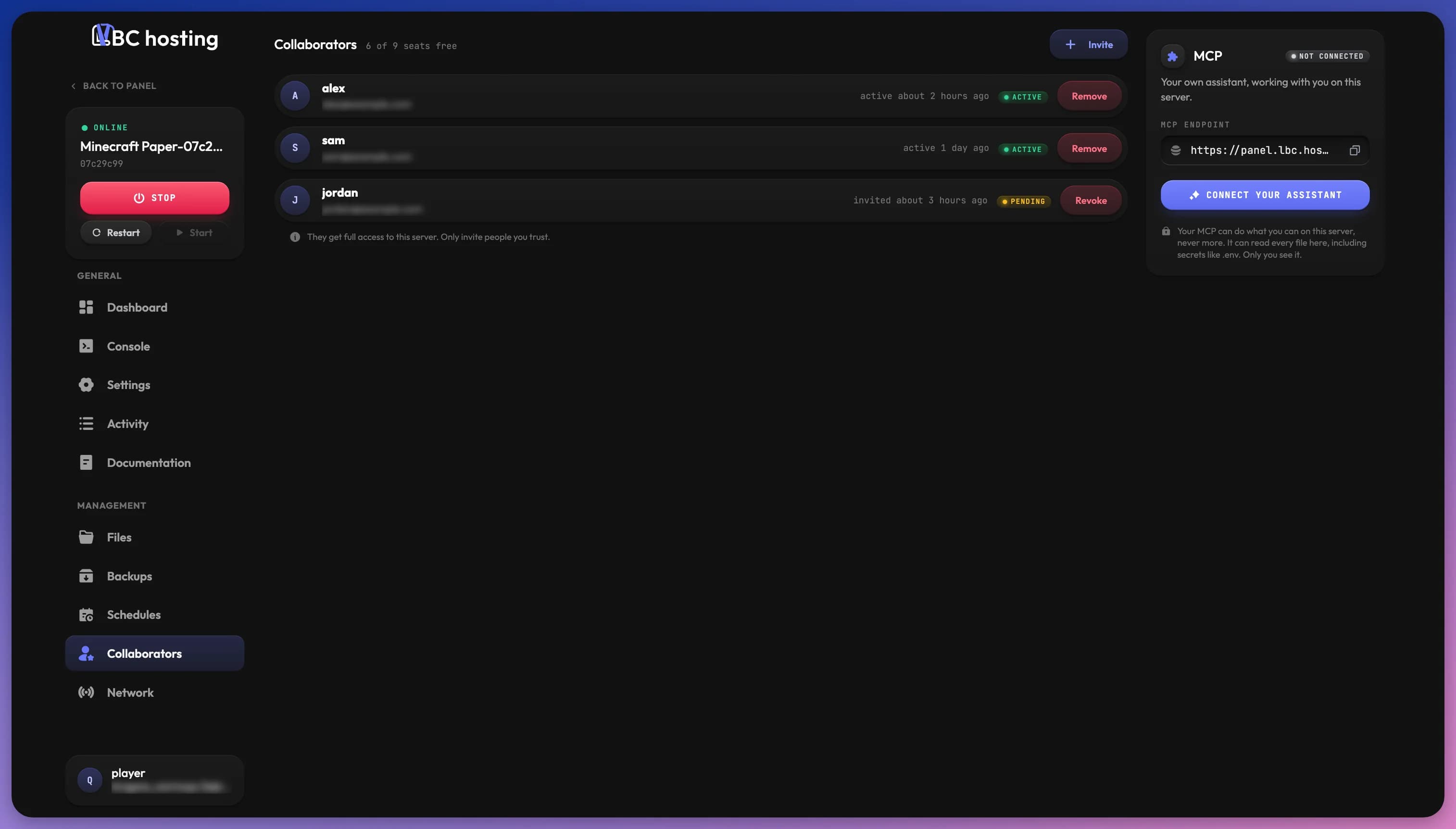
La fonctionnalité Collaborateurs vous permet de partager l'accès au serveur avec des coéquipiers, des amis ou d'autres administrateurs qui doivent aider à gérer votre serveur.
Gérer les Collaborateurs
Sur la page Collaborateurs, vous pouvez voir tous les utilisateurs qui ont accès à votre serveur, révoquer leur accès ou ajouter de nouveaux collaborateurs. Seul le propriétaire du serveur peut inviter ou retirer des collaborateurs.
Le haut de la page indique combien de places de collaborateur sont libres, par exemple 9 sur 9 places libres.
Ajouter des Collaborateurs
Pour ajouter un utilisateur en tant que collaborateur :
- Cliquez sur Inviter en haut de la page
- Saisissez son adresse email (il doit avoir un compte LBC créé sur la boutique)
- Cliquez sur Envoyer l'invitation. L'utilisateur recevra une invitation par email pour rejoindre votre serveur
- Il a 24 heures pour accepter l'invitation
- Vous pouvez révoquer les invitations en attente à tout moment
Le bouton Inviter est désactivé lorsque toutes les places sont utilisées. Vous pouvez envoyer jusqu'à 10 invitations par heure pour un serveur.
La personne que vous souhaitez ajouter doit déjà avoir un compte LBC créé sur la boutique. Si ce n'est pas le cas, demandez-lui de s'inscrire avant de lui envoyer l'invitation.
Cartes des Collaborateurs
Chaque collaborateur apparaît sous forme de carte avec son nom, son adresse email (floutée jusqu'au survol) et un badge de statut :
| Statut | Signification |
|---|---|
| En attente | L'invitation a été envoyée et n'a pas encore été acceptée. Survolez le badge pour voir quand elle expire. |
| Expiré | L'invitation n'a pas été acceptée dans les 24 heures. |
| Actif | Le collaborateur a accepté et a accès au serveur. |
| Staff | Un membre du staff temporaire qui vous assiste avec votre ticket de support. |
À côté du badge, la carte indique quand la personne a été invitée, ou quand un collaborateur actif l'a été pour la dernière fois.
Le bouton à droite de chaque carte dépend de son statut :
- Révoquer annule une invitation en attente ou expirée, qui ne peut alors plus être acceptée
- Retirer supprime tout de suite l'accès d'un collaborateur actif
- Quitter apparaît sur votre propre carte lorsque vous êtes collaborateur
Les collaborateurs seront notifiés par email lorsqu'ils sont retirés d'un serveur.
Accès des Collaborateurs
Les collaborateurs ont un accès complet au serveur, identique pour tous. Il n'y a pas de permissions par collaborateur à configurer.
Les collaborateurs peuvent démarrer, arrêter et redémarrer le serveur, utiliser la console, les fichiers, les tâches planifiées, le réseau et les paramètres, et lancer Réparer ou Réinstaller depuis le tableau de bord.
Les collaborateurs ne peuvent pas :
- Inviter ou retirer d'autres collaborateurs
- Accéder aux sauvegardes
- Changer l'offre du serveur. Gérer l'Offre est grisé pour eux, et le store ne laisse que le propriétaire la modifier
- Résilier ou supprimer le serveur, ce que seul le propriétaire peut faire depuis le store
Indicateurs de Partage de Serveur
Lorsqu'un serveur est partagé avec vous :
- Il apparaît dans votre liste de serveurs du tableau de bord
- Une icône spéciale sur la carte du serveur indique qu'il s'agit d'un serveur partagé
- Cela différencie visuellement les serveurs partagés de ceux que vous possédez
Se Retirer en tant que Collaborateur
Pour quitter un serveur auquel vous avez été ajouté :
- Allez dans l'onglet Collaborateurs du Panel du serveur
- Cliquez sur le bouton Quitter sur votre carte
- Confirmez avec Quitter le serveur
Vous perdez l'accès au serveur tout de suite. Si vous recevez des invitations non souhaitées, veuillez contacter notre support.
Assistant IA (MCP)
La carte MCP à droite de la page Collaborateurs vous permet de connecter votre propre assistant IA au serveur. Une fois connecté, vous pouvez lui demander en langage naturel de démarrer le serveur, d'exécuter une commande console, de modifier un fichier de configuration ou de créer une tâche planifiée, et il réalise l'action dans le Panel pour vous.
La connexion repose sur le Model Context Protocol (MCP), un standard ouvert que les applications d'IA utilisent pour communiquer avec des outils externes. Tout assistant compatible MCP fonctionne. Le bloc de configuration est prêt pour Claude Desktop, Cursor, VS Code et Claude Code.
Votre MCP peut faire ce que vous pouvez faire sur ce serveur, jamais plus. Il peut lire tous les fichiers du serveur, y compris les secrets comme les fichiers .env. Vous seul voyez votre MCP sur la page.
Statut
Le badge en haut de la carte indique l'état de votre MCP sur ce serveur :
| Statut | Signification |
|---|---|
| Non connecté | Vous n'avez pas connecté votre assistant à ce serveur. |
| En attente de votre assistant | Le MCP est configuré, mais votre assistant ne l'a pas encore utilisé. |
| Actif | Votre assistant l'a utilisé dans les 15 dernières minutes. |
| Connecté | Votre assistant l'a déjà utilisé, mais pas dans les 15 dernières minutes. |
Connecter Votre Assistant
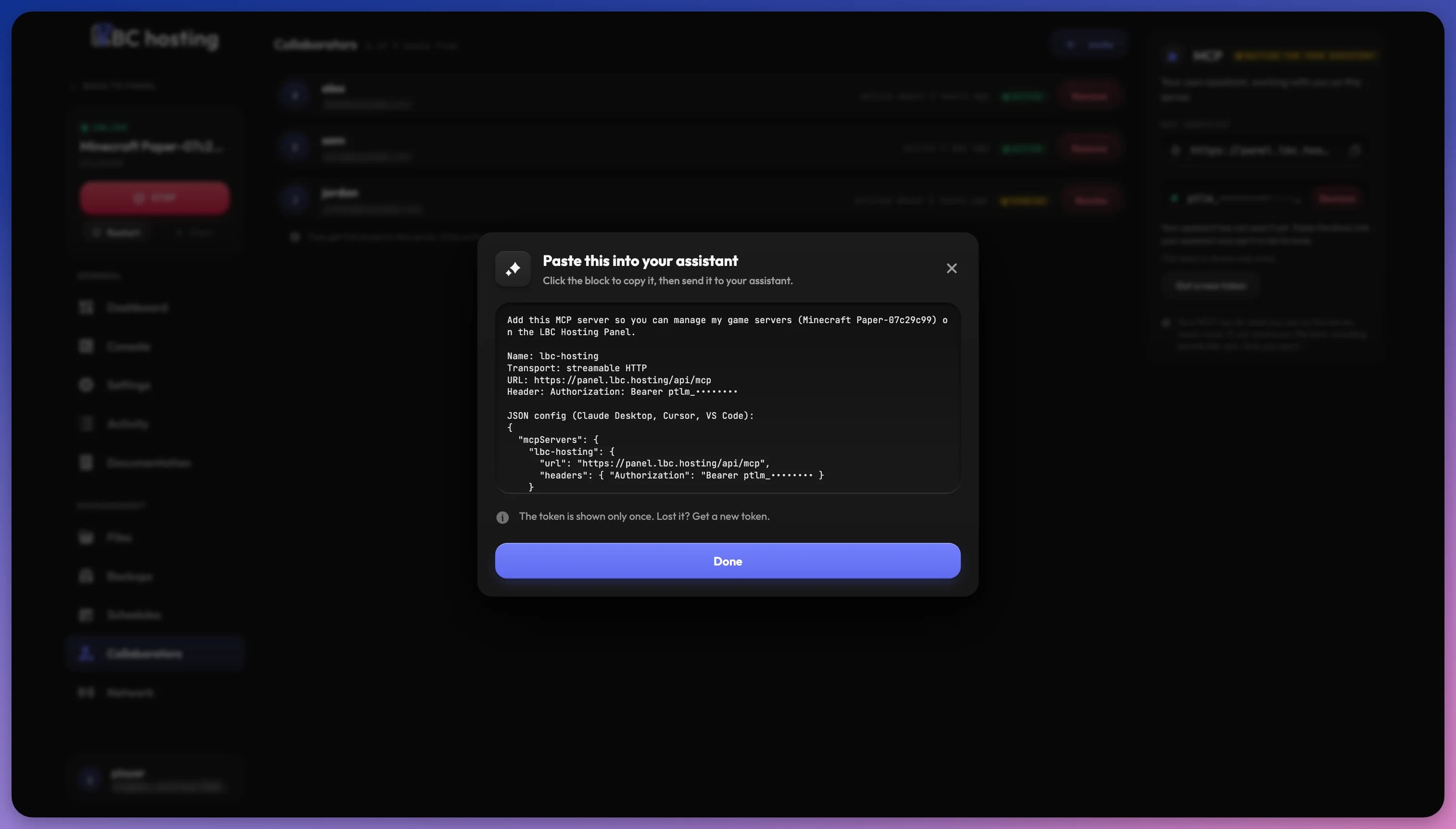
- Sur la carte MCP, cliquez sur Connecter votre assistant.
- Confirmez avec Connecter l'assistant. L'assistant agit sur ce serveur en votre nom.
- La fenêtre Collez ceci dans votre assistant s'ouvre. Cliquez sur le bloc pour le copier.
- Envoyez le bloc à votre assistant, puis cliquez sur Terminé.
- Demandez à votre assistant de lister ses outils. S'il peut les citer, la connexion fonctionne.
Le bloc contient tout ce dont votre assistant a besoin pour se configurer :
- Le nom
lbc-hosting - Le transport, streamable HTTP
- L'URL
https://panel.lbc.hosting/api/mcp - Un en-tête
Authorization: Beareravec votre jeton - Une configuration JSON pour Claude Desktop, Cursor et VS Code
- Une commande pour Claude Code :
claude mcp add --transport http lbc-hosting https://panel.lbc.hosting/api/mcp --header "Authorization: Bearer <token>"
Le bloc à coller est rédigé en anglais dans les deux langues du Panel. C'est volontaire : il s'adresse à votre assistant, pas à vous.
La carte affiche aussi l'Endpoint MCP (https://panel.lbc.hosting/api/mcp). Cliquez dessus pour le copier si vous préférez configurer votre client à la main.
Un MCP Par Personne
Chaque personne dispose d'un seul MCP, partagé entre tous les serveurs auxquels elle le connecte. Si vous en avez déjà un, cliquer sur Connecter votre assistant sur un autre serveur ajoute ce serveur à votre MCP, et votre assistant peut l'utiliser tout de suite sans nouveau jeton.
Votre Jeton
Le jeton n'est affiché qu'une seule fois. Le Panel ne le réaffiche jamais après la fermeture de la fenêtre.
Le jeton n'expire pas. Il reste valide jusqu'à ce que vous le remplaciez avec Nouveau jeton ou que vous supprimiez votre MCP.
Traitez le jeton comme un mot de passe
Quiconque possède votre jeton peut agir sur vos serveurs avec vos accès. Ne le partagez jamais, ne le publiez pas dans un message Discord ou un ticket de support, et ne le committez pas dans du code.
Si vous perdez votre jeton ou pensez qu'il a fuité, cliquez sur Nouveau jeton sur la carte, puis sur Remplacer le jeton. Vous obtenez un nouveau bloc à coller, et l'ancien jeton cesse de fonctionner sur tous vos serveurs.
Retirer Votre MCP
Cliquez sur Retirer à côté de votre jeton sur la carte, puis sur Retirer le MCP. Votre assistant perd l'accès à ce serveur uniquement. Vos autres serveurs le gardent.
Pour le retirer de tous les serveurs d'un coup, supprimez-le depuis l'onglet Accès de la page Sécurité de votre compte.
Si un collaborateur est retiré du serveur, le MCP qu'il y avait ajouté est retiré aussi.
Ce Que Votre Assistant Peut Faire
Votre assistant passe par les mêmes permissions que vous sur le serveur. Selon vos accès, il peut :
- Serveur : consulter le nom du serveur, son lien vers la documentation et s'il est suspendu.
- Alimentation : démarrer, arrêter, redémarrer et forcer l'arrêt du serveur, et consulter son état et son utilisation de ressources.
- Console : envoyer des commandes à la console applicative et lire sa sortie récente. Sur les applications qui activent la console environnement, exécuter aussi des commandes shell dans le conteneur.
- Fichiers : parcourir les dossiers, lire et écrire des fichiers, créer des dossiers, renommer, copier, supprimer, compresser et extraire des archives, et modifier les permissions d'un fichier.
- Tâches planifiées : lister, créer, modifier, exécuter et supprimer des tâches planifiées, et ajouter ou retirer leurs actions.
- Réseau : lister, ajouter et supprimer des allocations, changer l'allocation principale, attacher et détacher des domaines, et vérifier si le DNS d'un domaine pointe vers son allocation.
- Paramètres : consulter les variables de paramètres de votre application et modifier leurs valeurs.
Certaines actions sont toujours refusées à un MCP, quels que soient vos accès :
- Supprimer des sauvegardes
- Lister, inviter, modifier ou retirer des collaborateurs
Considérations de Sécurité
N'accordez l'accès qu'aux personnes de confiance. Les collaborateurs ont un accès complet à vos fichiers et bases de données !
Meilleures pratiques de sécurité :
- Examinez régulièrement votre liste de collaborateurs
- Supprimez rapidement les accès inutilisés
- Surveillez les journaux d'activité pour toutes les actions des collaborateurs
Vous pouvez voir toutes les personnes ayant accès à vos serveurs, et les retirer d'un serveur ou de tous, dans l'onglet Accès de la page Sécurité de votre compte.
Surveillance de l'Activité
Toutes les actions effectuées par les collaborateurs sont enregistrées dans la section Activité de votre Panel, offrant une transparence complète sur qui a fait quoi et quand. La connexion de votre MCP, l'obtention d'un nouveau jeton et son retrait sont également enregistrés.