
Planifications
Nous expliquerons ce que sont les actions planifiées, à quoi elles servent et comment les configurer.
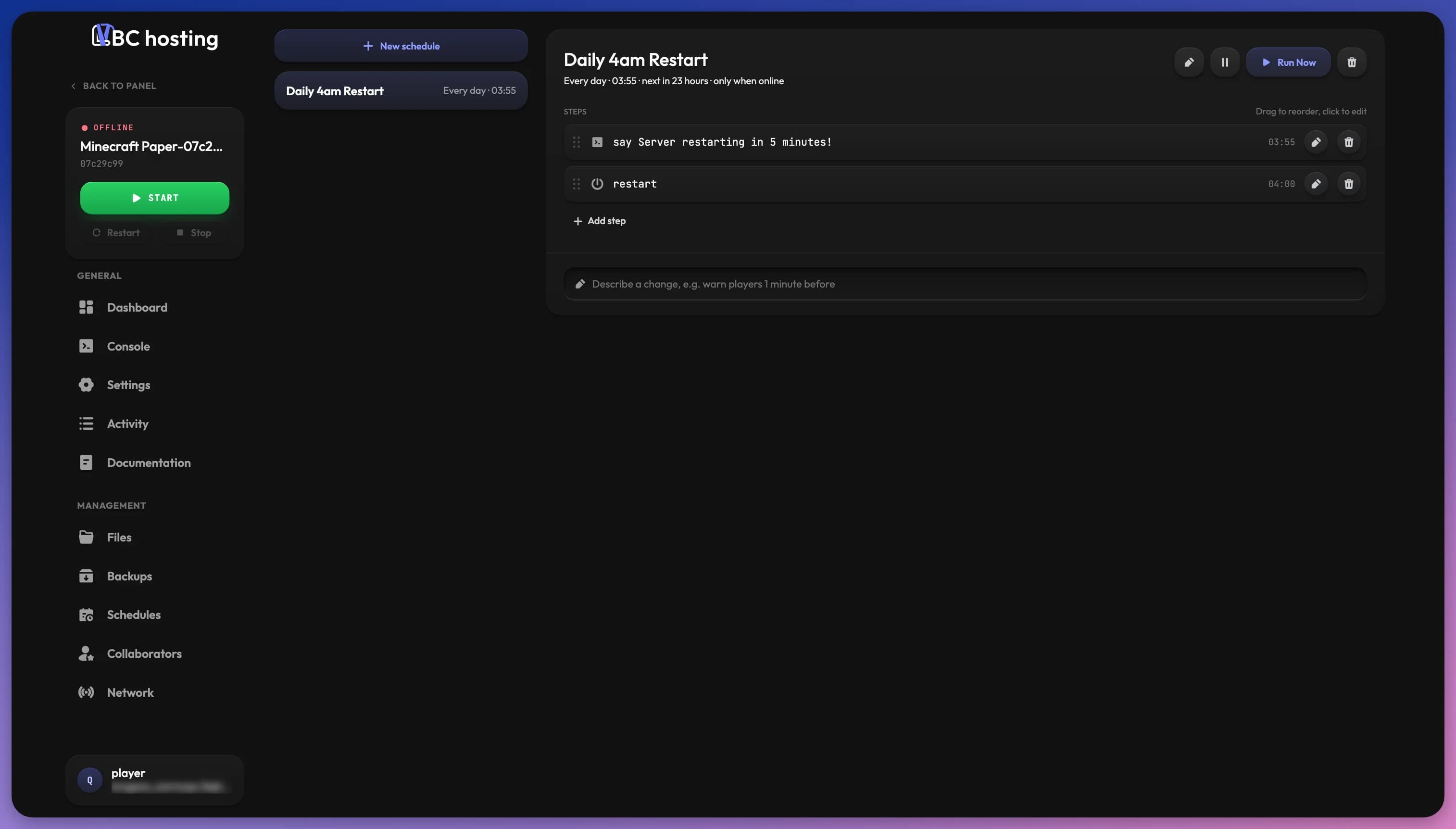
Les Actions Planifiées vous permettent d'automatiser les tâches et la maintenance sans intervention manuelle. Elles vous font gagner du temps en exécutant des commandes, des redémarrages ou d'autres actions à intervalles réguliers.
Vos planifications sont listées à gauche avec leur fréquence d'exécution. Cliquez sur l'une d'elles pour ouvrir ses détails à droite. Si vous n'en avez pas encore, la page affiche Aucune planification avec un bouton pour créer la première.
Activer le Nettoyage des sauvegardes crée une planification système. Elle apparaît dans la liste avec un badge SYSTÈME et ne peut pas être modifiée ni supprimée manuellement.
Créer une nouvelle Action Planifiée
Cliquez sur le bouton Nouvelle planification pour ouvrir la fenêtre Nouvelle planification. Avec les Fonctions intelligentes activées, elle comporte deux onglets : Automatique et Manuel. Sinon, seul le formulaire manuel est affiché.
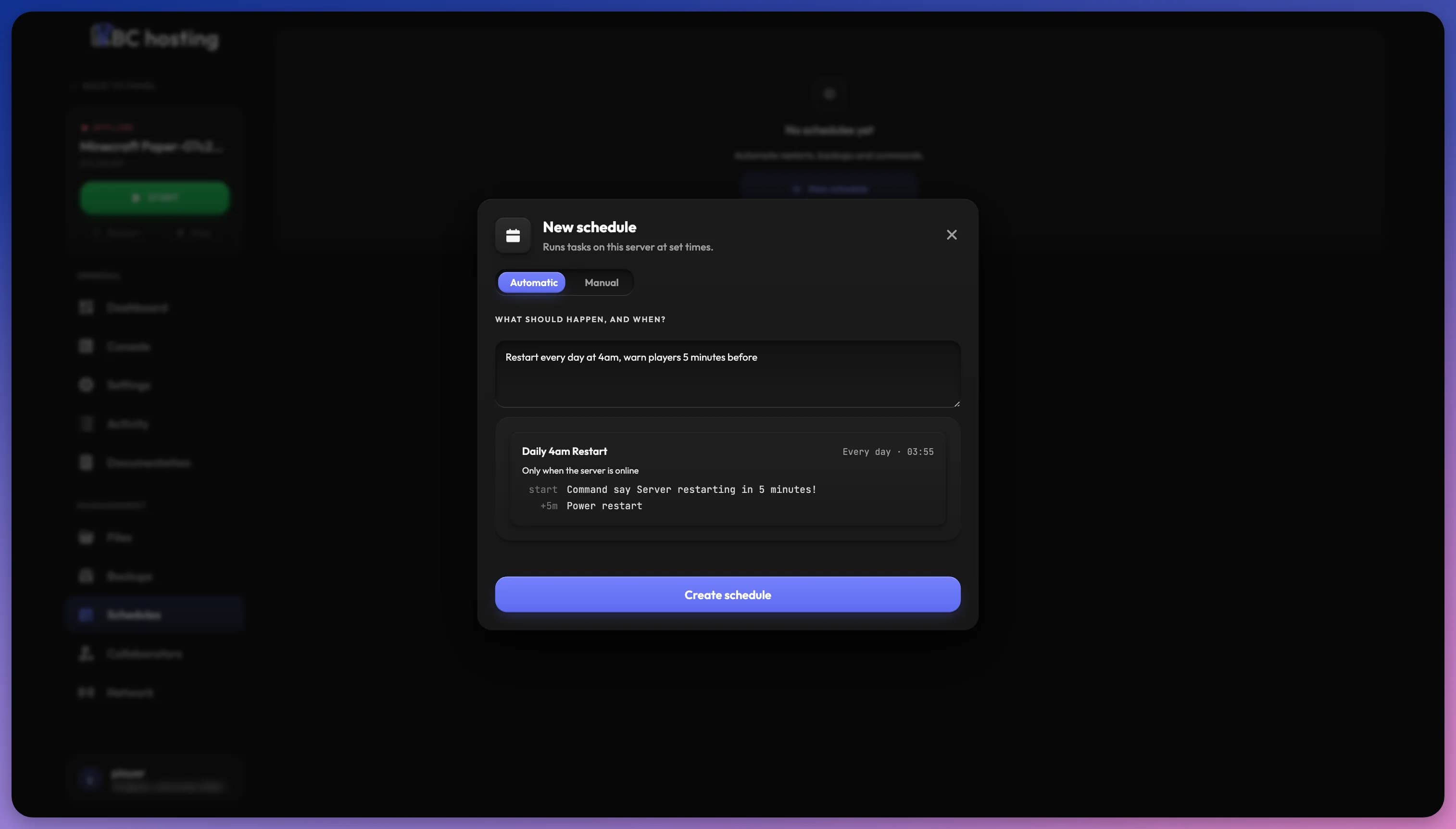
Automatique
Décrivez en langage courant ce qui doit se passer et quand, par exemple "Redémarrer tous les jours à 4h, prévenir les joueurs 5 minutes avant", puis cliquez sur Aperçu. L'aperçu affiche le nom de la planification, quand elle s'exécute, si elle ne s'exécute que lorsque le serveur est en ligne, et chaque étape avec son horaire. Si tout est correct, cliquez sur Créer une planification. Modifier le texte efface l'aperçu, vous pouvez donc l'ajuster et relancer l'aperçu.
Manuel
Le formulaire manuel vous permet de configurer :
- Nom de la planification : Un identifiant lisible pour cette planification
- Fréquence de planification : "Toutes les minute(s)", "Toutes les heure(s)", "Tous les jours", "Toutes les semaines" ou "Tous les mois"
- Intervalle ou horaire : Définissez le nombre pour la fréquence choisie (par exemple, toutes les 5 minutes, toutes les 2 heures), ou l'heure et les jours d'exécution
- Cron personnalisé : Utilisez plutôt une expression cron, avec un aide-mémoire d'exemples
- Uniquement quand le serveur est en ligne : Exécuter cette planification uniquement lorsque l'application est en cours d'exécution
Cliquez sur Créer une planification pour l'enregistrer. Le même formulaire est utilisé lors de la modification d'une planification existante.
Gérer les Planifications
Le haut des détails d'une planification affiche son nom, quand elle s'exécute, sa prochaine exécution, et "seulement si en ligne" si cette option est activée. À côté, vous trouverez :
- Modifier (crayon) : Changer le nom, la fréquence ou l'option en ligne.
- Pause / Reprendre : Désactiver temporairement une planification sans la supprimer.
- Exécuter maintenant : Lancer la planification immédiatement.
- Supprimer : Supprimer la planification. Ses tâches sont supprimées et une tâche en cours est arrêtée.
Étapes
Chaque planification exécute une liste d'étapes, dans l'ordre. Cliquez sur Ajouter une étape et choisissez un type :
- Commande : Exécuter une commande dans la console de votre application (pour les jeux et applications qui acceptent les commandes console)
- Commande shell : Exécuter une commande dans un shell du conteneur, comme une tâche cron. C'est utile pour les applications comme les sites web qui ont besoin d'exécuter des tâches planifiées (par exemple,
php artisan schedule:runpour Laravel). Les pipes et&&fonctionnent, et un code de sortie non nul fait échouer la tâche. Vous pouvez définir un délai d'expiration (60 secondes par défaut, 300 secondes maximum). - Action d'alimentation : Démarrer, redémarrer ou arrêter votre application
- Sauvegarde : Créer une sauvegarde de votre serveur. Consultez Sauvegardes pour plus de détails. Indisponible si votre serveur n'a pas de stockage de sauvegarde.
- Attente : Mettre en pause la chaîne pendant une durée définie avant d'exécuter l'étape suivante. Elle est ajoutée avec une attente d'une minute, cliquez dessus pour changer la durée.
Commande et Commande shell n'apparaissent que si le modèle de votre application les autorise.
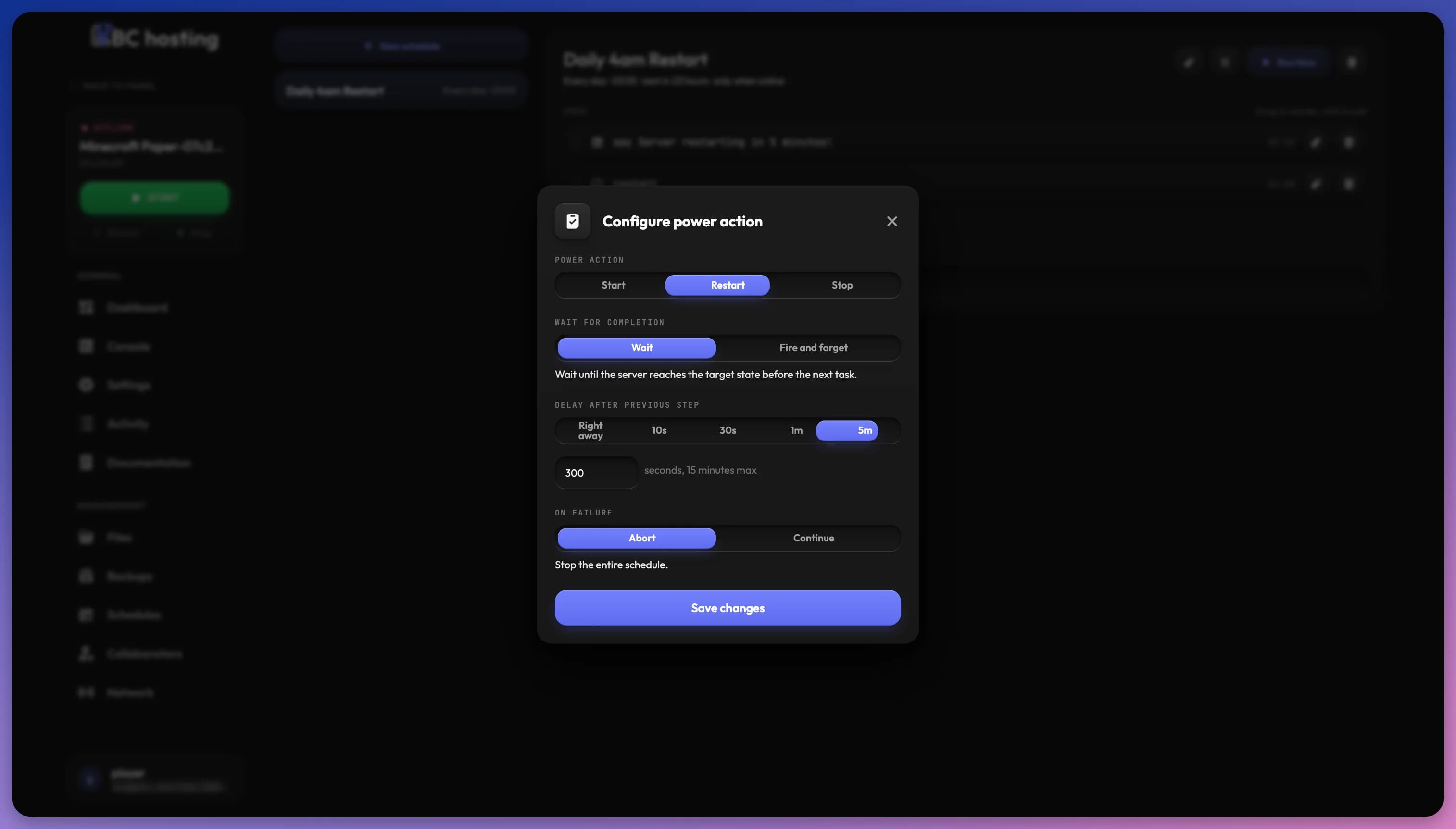
Cliquez sur une étape pour la modifier. Selon le type, vous pouvez définir :
- Action d'alimentation : Démarrer, Redémarrer ou Arrêter.
- Attendre la fin : Attendre que le serveur atteigne l'état visé avant la tâche suivante, ou Sans attendre pour passer immédiatement à la suite.
- Délai après l'étape précédente : Tout de suite, 10s, 30s, 1m, 5m, ou un nombre de secondes jusqu'à 15 minutes. La première étape n'a pas de délai.
- En cas d'échec : Arrêter stoppe toute la planification, Continuer exécute quand même les étapes suivantes.
Glissez les étapes pour les réorganiser, ce qui modifie l'ordre dans lequel elles s'exécutent. Utilisez l'icône de corbeille d'une étape pour la supprimer.
Si une planification contient une étape de sauvegarde sans étape d'arrêt avant elle, le panel vous avertit. Sauvegarder pendant que le serveur tourne peut produire des fichiers incohérents ou corrompus.
Décrire un changement
Avec les Fonctions intelligentes activées, un champ sous les étapes vous permet de décrire un changement de la planification, par exemple "prévenir les joueurs 1 minute avant". Le panel affiche les modifications proposées à côté des valeurs actuelles. Cliquez sur Accepter pour les appliquer, ou sur Ignorer pour garder la planification telle quelle.
Exemple de planification
Par exemple, créons une tâche planifiée pour redémarrer l'application toutes les 12 heures avec un message d'avertissement.
Nous utiliserons un serveur Minecraft comme exemple. Les commandes peuvent varier selon votre application !
Créer une nouvelle planification
Cliquez sur le bouton Nouvelle planification et ouvrez l'onglet Manuel. Nommez-la "Redémarrage automatique du serveur", définissez la fréquence sur "Toutes les heure(s)" avec un intervalle de 12, ce qui signifie qu'elle s'exécutera toutes les 12 heures. Nous activerons également "Uniquement quand le serveur est en ligne" pour que cette planification ne s'exécute pas si l'application est hors ligne. Cliquez sur Créer une planification.
Avec les Fonctions intelligentes activées, vous pouvez aussi utiliser l'onglet Automatique et saisir "Redémarrer toutes les 12 heures, prévenir les joueurs 15 secondes avant".
Ajouter des étapes à la planification
Ajoutons maintenant la première étape. Cliquez sur Ajouter une étape, choisissez Commande, et saisissez say Redémarrage automatique du serveur planifié dans 15 secondes !.
Ensuite, cliquez à nouveau sur Ajouter une étape et choisissez Action d'alimentation. Sélectionnez Redémarrer et réglez Délai après l'étape précédente sur 15 secondes pour que l'application redémarre 15 secondes après l'envoi du message.
Parfait ! Nous avons créé une planification pour redémarrer automatiquement l'application toutes les 12 heures. Pour la tester, cliquez sur Exécuter maintenant dans les détails de la planification.
Comment ça marche
Toutes les 12 heures, le message "Redémarrage automatique du serveur planifié dans 15 secondes !" est envoyé, et 15 secondes plus tard l'application reçoit la tâche de redémarrage. Vous pouvez expérimenter avec le temps d'exécution, le nombre d'étapes, et même les types d'étapes.