
Sauvegardes
Apprenez à créer et gérer les sauvegardes incrémentales de vos applications.
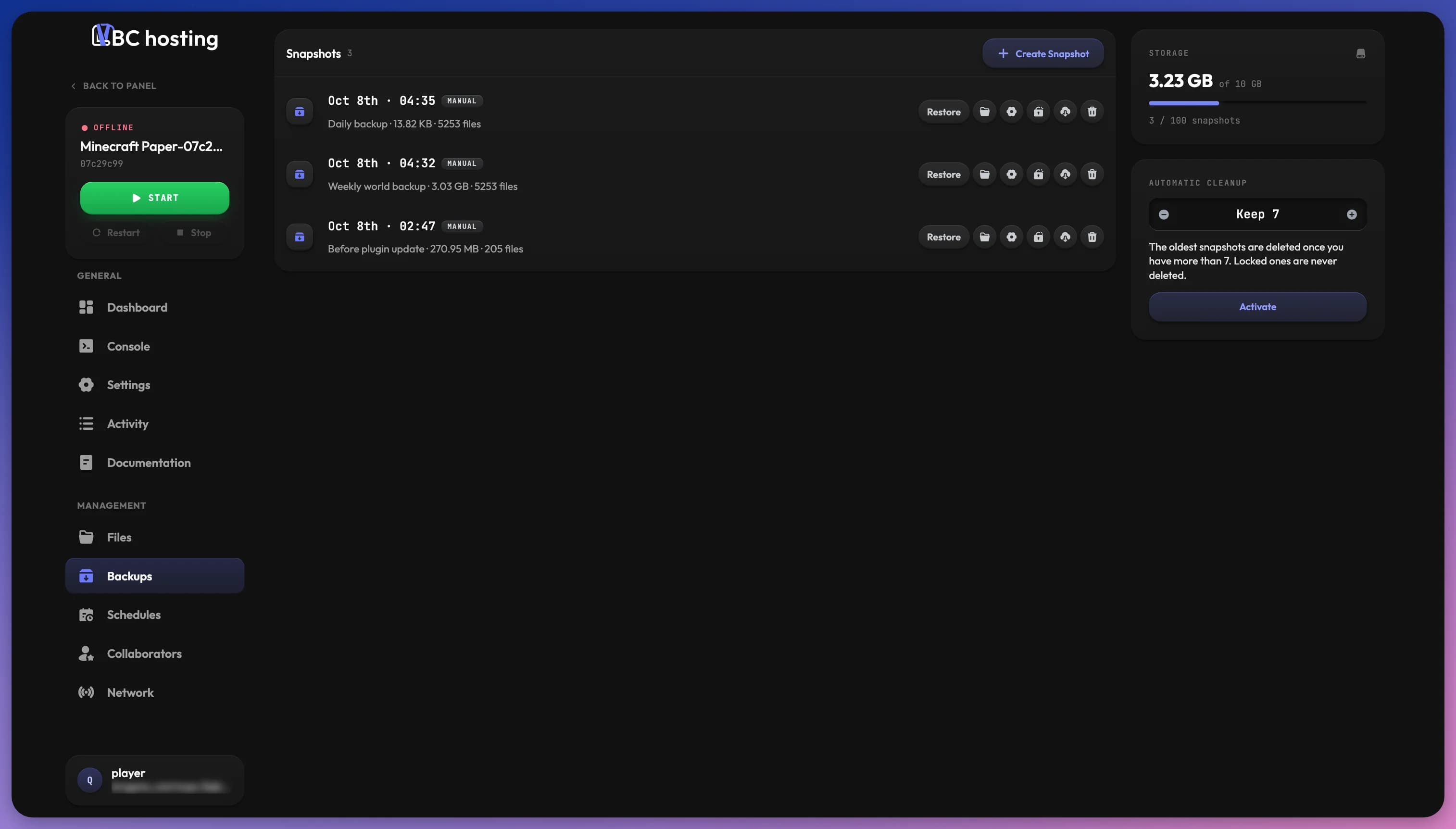
Les sauvegardes vous permettent de sauvegarder les fichiers de votre application et de les restaurer en cas de problème. LBC utilise un système de sauvegarde incrémentale qui économise de l'espace de stockage.
Seul le propriétaire du serveur peut gérer les sauvegardes. Les collaborateurs ne peuvent pas créer ni restaurer de sauvegardes.
Comment fonctionnent les sauvegardes incrémentales
Contrairement aux sauvegardes traditionnelles qui copient tous les fichiers à chaque fois, les sauvegardes incrémentales ne stockent que les modifications depuis la dernière sauvegarde. Cela signifie :
- Sauvegardes plus rapides : Seuls les fichiers nouveaux ou modifiés sont sauvegardés
- Moins de stockage utilisé : Les fichiers inchangés ne sont pas dupliqués
- Plus de snapshots : Vous pouvez conserver plus de points de restauration sans manquer d'espace
Chaque sauvegarde crée un "snapshot", une image complète de vos fichiers à ce moment précis. Même si seules les modifications sont stockées, vous pouvez restaurer n'importe quel snapshot comme s'il s'agissait d'une sauvegarde complète.
Stockage et limites
Les sauvegardes sont limitées par l'espace de stockage, pas par le nombre de sauvegardes. La carte Stockage à droite de la page des sauvegardes indique quelle partie de votre stockage de sauvegarde alloué est utilisée (par exemple, 3,23 Go sur 10 Go) et combien de snapshots vous avez.
Il y a une limite stricte de 100 snapshots pour éviter les abus. Cela devrait être largement suffisant pour la plupart des cas d'utilisation lorsqu'il est combiné avec une bonne politique de rétention.
Créer un snapshot
Cliquez sur le bouton Créer un snapshot pour créer une nouvelle sauvegarde de vos fichiers actuels. Le snapshot capturera l'état de tous les fichiers de votre application à ce moment. Vous pouvez ajouter une Note facultative pour le retrouver plus tard, puis cliquez sur Prendre le snapshot.
Si votre serveur est allumé, la fenêtre vous avertit que les fichiers en cours d'écriture peuvent être incomplets. Arrêtez d'abord le serveur pour un snapshot propre.
Actions sur les snapshots
La liste Snapshots affiche chaque snapshot avec sa date, sa note, sa taille et son nombre de fichiers. Chaque snapshot dispose des boutons suivants :
- Restaurer : Restaure le snapshot entier, remplaçant vos fichiers actuels par les versions sauvegardées. Votre serveur est arrêté pendant la restauration.
- Parcourir (icône dossier) : Ouvre une fenêtre de gestionnaire de fichiers où vous pouvez naviguer dans les fichiers du snapshot, les prévisualiser et télécharger des fichiers ou dossiers individuels.
- Restaurer les paramètres (icône engrenage) : Restaure les variables de configuration modifiables de votre serveur depuis le snapshot, sans toucher à vos fichiers. Voir Restaurer les paramètres.
- Verrouiller / Déverrouiller : Protège le snapshot de la suppression, y compris par la politique de nettoyage. Vous pouvez ajouter une raison facultative lors du verrouillage.
- Télécharger : Télécharge le snapshot sous forme de fichier archive.
- Supprimer : Supprime définitivement le snapshot. Les snapshots verrouillés doivent d'abord être déverrouillés.
Parcourir les snapshots
La fonction Parcourir ouvre une interface de gestionnaire de fichiers pour le snapshot sélectionné. De là, vous pouvez :
- Naviguer dans les dossiers
- Prévisualiser les fichiers
- Télécharger des fichiers ou dossiers individuels
- Restaurer des fichiers ou dossiers spécifiques sans restaurer le snapshot entier
C'est utile lorsque vous avez seulement besoin de récupérer un fichier de configuration spécifique ou un dossier plutôt que de tout restaurer.
Restauration rapide
Lorsque vous sélectionnez Restauration Rapide sur un fichier ou dossier (soit depuis la vue de navigation, soit depuis le gestionnaire de fichiers), vous pouvez voir toutes les versions disponibles de cet élément à travers vos snapshots.
Chaque version affiche :
- Quand elle a été sauvegardée
- La taille du fichier
- Des tags comme Sauvegarde (la version dans le snapshot sélectionné) ou Actuel (la version actuellement utilisée)
Vous pouvez choisir de :
- Restaurer à l'emplacement d'origine : Remplace le fichier actuel par la version sélectionnée
- Restaurer vers un chemin personnalisé : Enregistre le fichier restauré à un emplacement différent
Restaurer les paramètres
Chaque snapshot capture également les variables de configuration modifiables de votre serveur (les paramètres que vous pouvez modifier pour votre serveur). Restaurer les paramètres vous permet de rétablir ces variables aux valeurs enregistrées dans un snapshot, sans restaurer aucun fichier.
Choisir Restaurer les paramètres sur un snapshot vous montre quelles variables seraient restaurées. Les valeurs marquées Valeur invalide, ou Absent du modèle lorsqu'elles ne font plus partie du modèle de votre serveur, ne sont pas acceptées et sont ignorées. Elles apparaissent tout de même dans la liste pour que vous puissiez les consulter.
Confirmez avec Restaurer les paramètres pour réécrire les valeurs acceptées dans la configuration de votre serveur. Cela met à jour uniquement vos variables modifiables. Vos fichiers ne sont pas touchés et le serveur ne redémarre pas.
Nettoyage des sauvegardes
Les sauvegardes sont nettoyées automatiquement en fonction d'une limite de rétention que vous contrôlez. Dans la carte Nettoyage automatique, utilisez les boutons - et + pour choisir le nombre de snapshots à conserver (Garder 7 par défaut, entre 1 et 100), puis cliquez sur Activer. Dès que vous avez plus de snapshots que ce nombre, les plus anciens sont supprimés. Après l'activation, les changements de ce nombre sont enregistrés automatiquement.
Les snapshots verrouillés ne sont jamais supprimés par le nettoyage. Utilisez les verrous pour préserver les snapshots importants.
Activer le nettoyage met en place un nettoyage quotidien qui s'exécute automatiquement et apparaît comme planification système sur votre page Planifications. Vous pouvez également supprimer manuellement les snapshots non verrouillés à tout moment.