
Console
Apprenez à utiliser la console et à surveiller l'utilisation des ressources
La console est votre connexion directe à votre application, vous permettant d'exécuter des commandes, de visualiser la sortie et de surveiller les métriques de performance en temps réel.
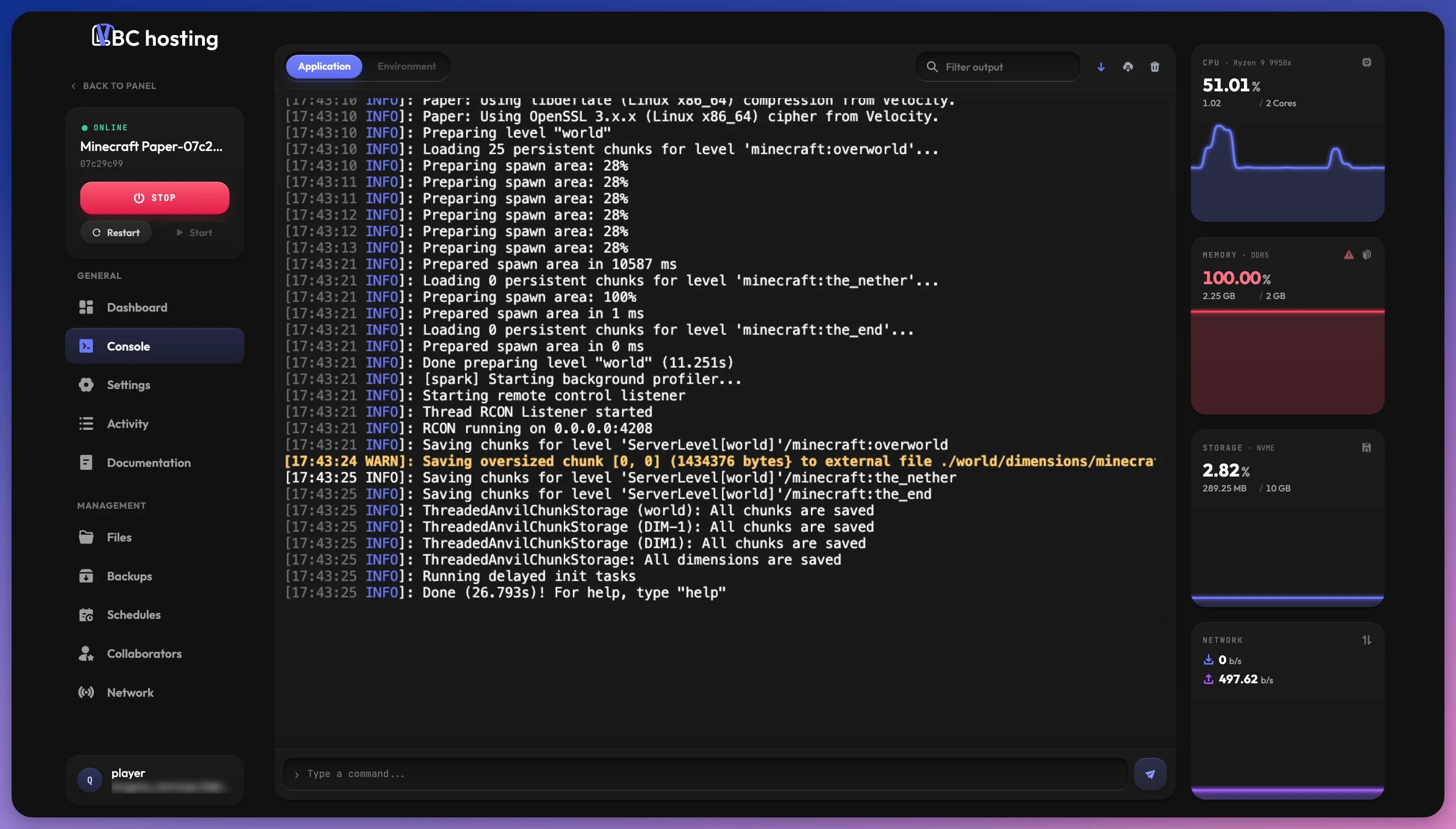
Une fois que votre application est en cours d'exécution, vous pouvez surveiller l'utilisation de ses ressources et accéder à la console pour visualiser l'activité et exécuter des commandes.
Quand le serveur est arrêté, la console affiche Le serveur est hors ligne avec un bouton Démarrer le serveur. Une fois lancé, la sortie s'affiche en direct et vous pouvez envoyer des commandes.
Types de Console
En haut de la console, les onglets Application et Environnement permettent de passer d'un mode de console à l'autre. Selon le type de votre application, vous n'aurez peut-être accès qu'à l'un des deux.
Console d'Application
La console d'application affiche les logs de votre application en temps réel, incluant :
- Messages de démarrage et d'arrêt
- Logs d'activité
- Messages d'erreur et avertissements
- Résultats d'exécution de commandes
Ces logs proviennent directement de l'application elle-même, ils sont donc généralement en anglais et ne peuvent pas être traduits car c'est du code tiers.
Ne soyez pas intimidé par la sortie de la console. Bien que cela puisse sembler technique, considérez-la comme une conversation entre vous et votre application. Les messages sont généralement écrits en phrases simples et compréhensibles qui vous indiquent ce que fait l'application. Cela fait de la console un outil précieux pour le dépannage et la surveillance du comportement de votre application.
Pour les applications qui le supportent, vous pouvez également envoyer des commandes via le champ en bas de la console. Les commandes sont comme des ordres que vous donnez à votre application pour effectuer des actions spécifiques. Utilisez les flèches haut et bas pour retrouver les commandes envoyées précédemment.
La plupart des jeux nécessitent une barre oblique (/) avant les commandes dans le chat en jeu pour les distinguer des messages réguliers. Dans la console d'application, cependant, chaque entrée est déjà traitée comme une commande, donc aucun préfixe n'est nécessaire.
Console d'Environnement
Certaines applications, comme les sites web, bases de données, bots et autres logiciels, donnent accès à une Console d'Environnement. C'est un terminal basé sur SSH qui vous donne un accès direct à l'environnement Linux de votre application. Le serveur doit être en cours d'exécution pour l'utiliser.
Dans la console d'environnement, vous pouvez utiliser des commandes Linux standard telles que :
ls,cd,pwdpour la navigationnano,vimpour l'édition de fichierscat,head,tailpour visualiser des fichiers- Des outils spécifiques à l'application selon le type de votre application
C'est utile pour la configuration avancée, le débogage ou l'exécution de tâches de maintenance directement dans l'environnement de votre application.
Console Désactivée
Certaines applications ne supportent pas les commandes de console. Lorsque les commandes de console sont désactivées, la console affichera uniquement la sortie sans accepter d'entrée.
Cela se produit lorsque l'application :
- Ne peut être contrôlée qu'en jeu ou via sa propre interface
- Utilise son propre panneau de contrôle dédié
- Est gérée via d'autres outils comme RCON, API ou interfaces de gestion externes
Dans ces cas, référez-vous à la documentation spécifique de votre application pour savoir comment la gérer et la contrôler.
Contrôles de la Console
La barre au-dessus de la sortie vous donne ces outils :
- Filtrer la sortie : Affiche les lignes correspondantes surlignées et numérotées. Vous pouvez aussi appuyer sur
Ctrl+F(Cmd+Fsur Mac) dans la console pour y accéder. - Défilement auto : Garde la console sur les dernières lignes. Remonter dans la sortie le met en pause ; réactivez-le ou cliquez sur Dernières lignes pour revenir en bas.
- Télécharger le journal : Enregistre la sortie de la console dans un fichier
.log. C'est utile lorsque vous devez partager des logs pour le dépannage ou le support. - Effacer : Vide la console dans votre navigateur uniquement. Cela n'affecte ni le serveur ni les autres personnes qui regardent la console.
Diagnostic des Crashs
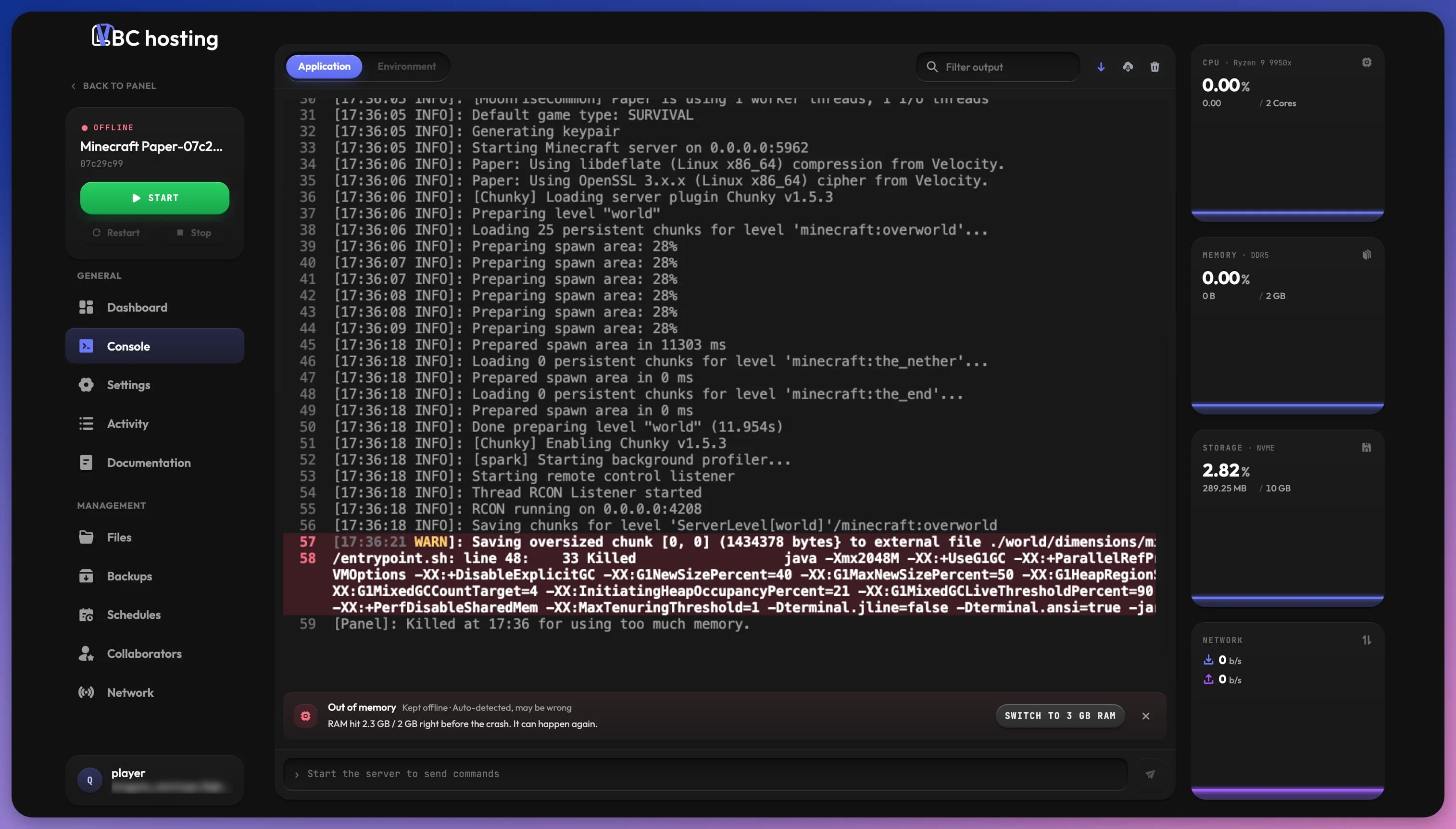
Quand le serveur plante, une carte apparaît en bas de la console. Pendant que le panel vérifie qu'un redémarrage est sans risque, le serveur reste hors ligne (cela prend en général moins d'une minute).
Le panel décide ensuite s'il redémarre le serveur :
- Redémarré automatiquement : Le crash peut se reproduire, mais un redémarrage devrait fonctionner.
- Laissé hors ligne : Un redémarrage échouerait de la même façon, vous devez donc d'abord corriger le problème.
- Crash en boucle : Si le serveur plante de nouveau en moins de 10 minutes, il n'est pas redémarré.
Une application qui s'arrête seule volontairement (code de sortie 0) ou qui demande un redémarrage (code de sortie 75) n'a pas à apparaître comme un crash. Voir Quand l'Application s'Arrête Seule.
Avec les fonctions intelligentes activées, la carte affiche aussi le type de crash (par exemple Mémoire insuffisante, CPU surchargé, Disque plein, Problème de port ou de réseau, Erreur de configuration, Version incompatible ou Fichier ou dépendance manquant), la ligne en cause et des corrections suggérées sous forme de boutons, comme Vérifier les paramètres de démarrage, Libérer de l'espace disque, Réparer le serveur, passer à une offre supérieure ou changer la version de l'application.
Le diagnostic est détecté automatiquement et peut être inexact. Vérifiez avant d'agir.
Fermez la carte pour la masquer. Les crashs sont aussi listés sur la page Activité.
Surveillance des Ressources
À côté de la console, des cartes affichent l'utilisation des ressources de votre application :
- CPU : Consommation du processeur
- Mémoire : Utilisation de la RAM
- Stockage : Utilisation de l'espace disque
- Réseau : Trafic entrant et sortant
Une carte passe au rouge quand l'utilisation atteint 80 % de la limite de votre offre. Si la corbeille prend beaucoup de place, une étiquette corbeille apparaît sur la carte Stockage. Cliquez dessus pour ouvrir la corbeille et la vider.
Pour en savoir plus sur ce que ces ressources signifient et comment elles affectent votre application, consultez la page Ressources.