
Réseau
Gérez l'adresse de connexion, les ports et les domaines personnalisés de votre serveur.
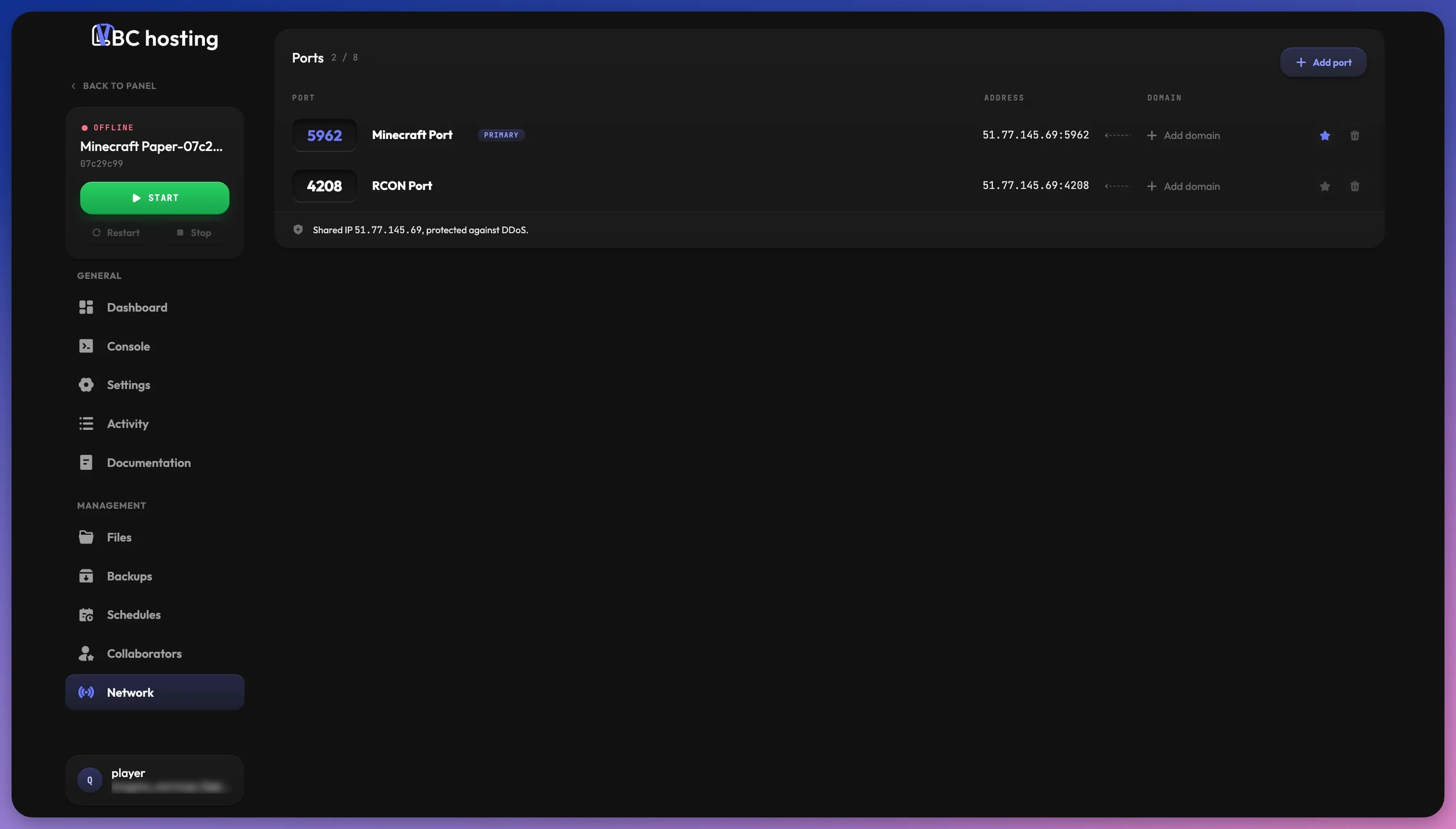
La page Réseau vous permet de contrôler la façon dont les joueurs accèdent à votre serveur. Elle liste vos ports et vous permet de connecter un domaine personnalisé à chacun d'eux.
Ports
La carte Ports liste tous les ports de votre serveur, avec le nombre utilisé par rapport au maximum de votre plan (par exemple, 2 / 8). Chaque ligne affiche :
- Port : le numéro du port et son nom. Cliquez sur le nom (ou sur Nommer ce port) pour indiquer à quoi sert le port, comme "RCON Port".
- Adresse : l'adresse complète pour se connecter, par exemple
51.77.145.69:5962. Lorsque votre serveur dispose d'un alias d'hôte, l'adresse l'utilise à la place de l'IP brute, pour continuer de fonctionner si l'IP change. - Domaine : les domaines connectés à ce port, ou Ajouter un domaine.
Le pied de la carte affiche l'IP de votre serveur et indique si elle est partagée ou dédiée, par exemple "IP partagée 51.77.145.69, protégée contre les DDoS."
Port Principal
Le port principal est le port par défaut de votre serveur, signalé par un badge PRINCIPAL et une étoile pleine. C'est normalement celui utilisé pour se connecter au serveur lui-même. Pour le changer, cliquez sur l'étoile d'un autre port afin de le désigner comme principal.
Si votre jeu possède un paramètre de port de jeu, le port principal suit ce paramètre, et seul ce port peut être principal. Pour utiliser un autre port, modifiez le paramètre lui-même.
Ajouter un Port
Certains jeux ou applications nécessitent des ports supplémentaires. Par exemple, les plugins Minecraft tels que DynMap, PLAN ou Plasmo Voice utilisent des ports supplémentaires pour leurs interfaces web ou pour la transmission vocale des joueurs, et certains jeux utilisent des ports supplémentaires pour RCON ou d'autres tâches.
- Ouvrez l'onglet Réseau de votre serveur.
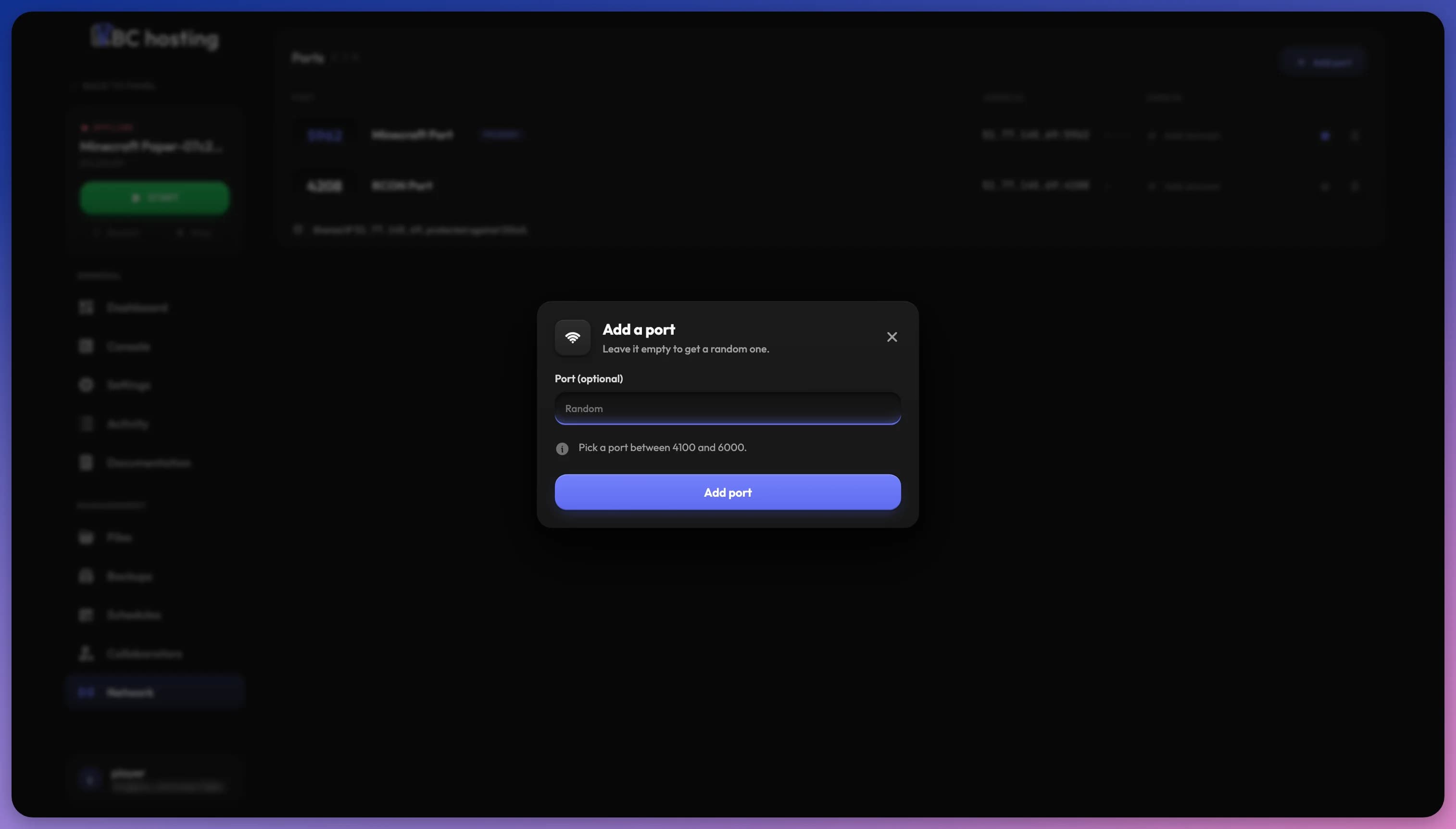
- Cliquez sur le bouton Ajouter un port.
- Dans la fenêtre Ajouter un port, laissez le port vide pour en obtenir un au hasard, ou saisissez-en un spécifique. Si une plage de ports est configurée, la plage autorisée est indiquée (par exemple, "Choisissez un port entre 4100 et 6000").
- Cliquez sur Ajouter le port.
Le nombre de ports disponibles dépend de votre plan. Une fois le maximum atteint, le bouton Ajouter un port est désactivé.
Supprimer un Port
Cliquez sur l'icône de corbeille d'un port pour le supprimer. Il est retiré de votre serveur immédiatement. Vous ne pouvez pas supprimer le dernier port restant.
Certains ports sont liés à une variable de démarrage de votre jeu ou application. Ils affichent Géré par une variable et ne peuvent pas être supprimés car le jeu les gère pour vous.
Domaines
Au lieu de partager une adresse IP brute, vous pouvez connecter un domaine personnalisé pour que les joueurs accèdent à votre serveur via un nom comme play.example.com. Chaque domaine connecté apparaît dans la colonne Domaine de son port, avec un point d'état DNS. Survolez-le pour voir l'état :
- Vert : le DNS est correctement configuré et pointe vers votre serveur.
- Orange : la vérification est en attente, ou le DNS ne pointe pas encore vers votre serveur.
- Rouge : le domaine n'a pas pu être vérifié. Vérifiez le nom de domaine et vos enregistrements DNS.
À côté d'un domaine, vous pouvez relancer Vérifier le DNS, Changer de port pour le déplacer vers un autre port, ou Supprimer le domaine.
Noms de domaine non inclus
LBC ne fournit pas de nom de domaine gratuitement. Pour utiliser un domaine personnalisé, vous pouvez soit en acheter un via le Store LBC, soit utiliser un domaine que vous possédez déjà auprès d'un registraire tel que Cloudflare, Namecheap ou OVH.
Connecter un Domaine
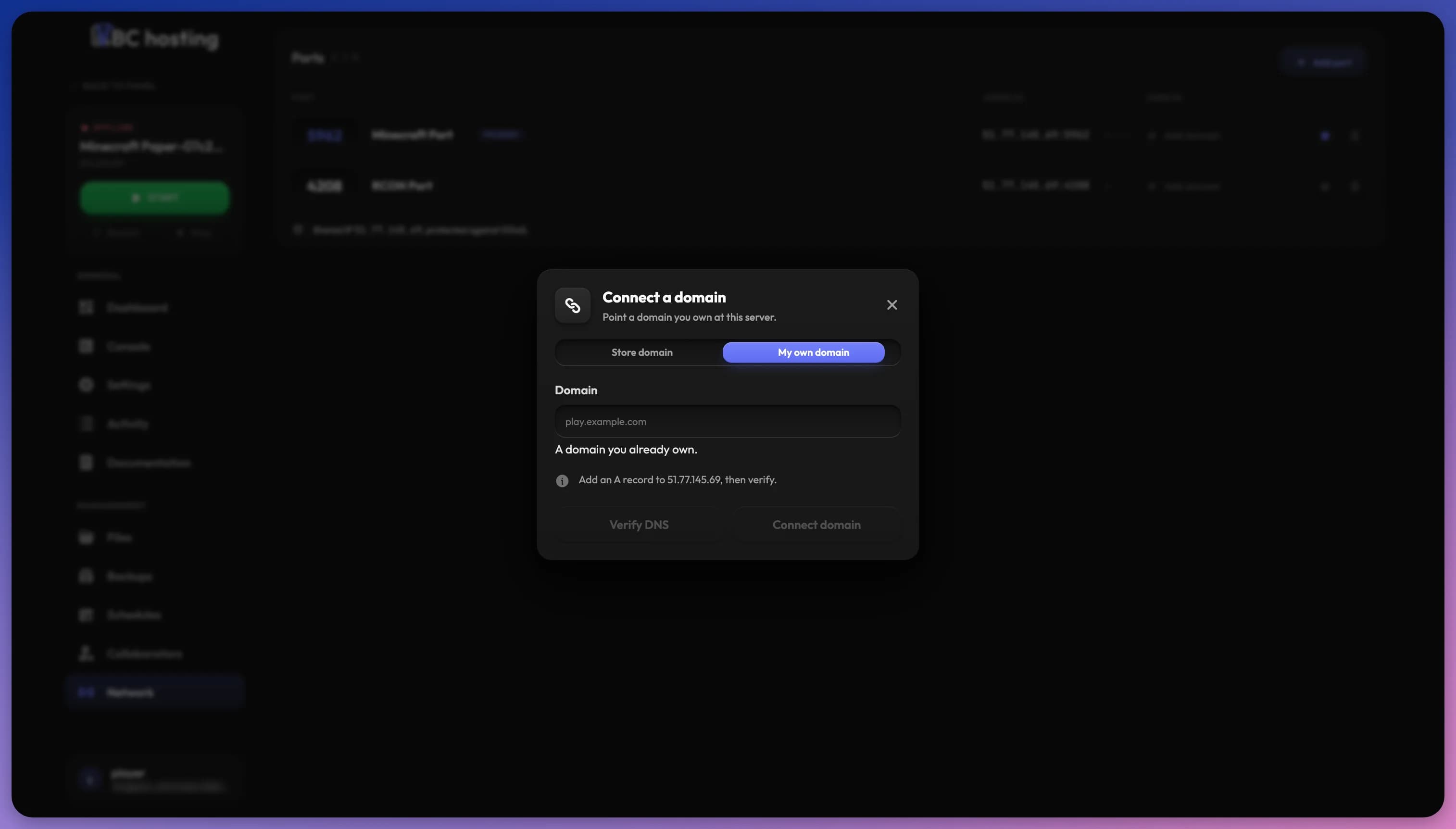
Cliquez sur Ajouter un domaine sur le port que vous voulez utiliser. La fenêtre Connecter un domaine propose deux onglets, selon l'endroit où votre domaine est hébergé.
Domaine de la boutique
Pour un domaine que vous possédez via le Store LBC, le DNS est créé et géré automatiquement pour vous :
- Sélectionnez votre domaine dans la liste Domaine.
- Saisissez éventuellement un Sous-domaine (par exemple,
play). Laissez-le vide pour utiliser le domaine racine. La fenêtre indique vers où le domaine pointera. - Cliquez sur Connecter le domaine. Le panel crée l'enregistrement DNS correspondant pour vous. Si un enregistrement existe déjà pour ce nom, le panel vous demande de confirmer avec Écraser l'enregistrement.
Mon propre domaine
Pour un domaine enregistré ailleurs, vous configurez le DNS chez votre registraire, puis vous le vérifiez :
- Saisissez votre domaine (par exemple,
play.example.com). - Chez votre registraire, ajoutez l'enregistrement indiqué dans la fenêtre : un enregistrement CNAME pointant vers l'alias de votre serveur, ou un enregistrement A pointant vers l'adresse IP de votre serveur. Lorsque votre serveur n'a pas d'alias, seul l'enregistrement A est indiqué.
- Cliquez sur Vérifier le DNS pour contrôler l'enregistrement. S'il n'est pas encore prêt, vous pouvez quand même connecter le domaine et modifier le DNS ensuite.
- Cliquez sur Connecter le domaine pour terminer.
Les modifications DNS et SSL peuvent prendre quelques minutes à s'appliquer, et le DNS peut prendre jusqu'à 48 heures pour se propager globalement, bien que ce soit généralement bien plus rapide. Si la vérification échoue, patientez un peu et réessayez.
Une fois un domaine connecté, les applications web reçoivent automatiquement un certificat SSL et deviennent accessibles en HTTPS.
Choisir un Registraire
Si vous ne possédez pas encore de domaine, vous pouvez en acheter un auprès de n'importe quel registraire. Quelques options populaires :
- Cloudflare : prix compétitifs au coût réel et excellente gestion DNS.
- OVH : fournisseur européen avec de bons prix et un service fiable.
- Namecheap : interface conviviale, prix compétitifs, confidentialité WHOIS gratuite.
- Porkbun : prix bas, confidentialité WHOIS gratuite, interface simple.
Les noms de domaine coûtent généralement entre 10 et 15 USD par an, selon l'extension (.com, .net, .gg, etc.). Certaines extensions comme .xyz ou .online peuvent être moins chères, tandis que les extensions premium comme .io peuvent coûter plus cher.
Configurer les Enregistrements DNS Manuellement
Lorsque vous utilisez votre propre domaine, voici les enregistrements que vous ajouterez généralement chez votre registraire.
Pour un sous-domaine (CNAME) :
| Champ | Valeur |
|---|---|
| Type | CNAME |
| Nom | play (ou www, app, etc.) |
| Cible | L'alias de votre serveur, tel qu'indiqué dans la fenêtre |
| Proxy | DNS uniquement (nuage gris) |
Pour un domaine racine (enregistrement A) :
| Champ | Valeur |
|---|---|
| Type | A |
| Nom | @ |
| IPv4 | L'adresse IP de votre serveur |
| Proxy | DNS uniquement (nuage gris) |
Si vous utilisez Cloudflare, gardez l'enregistrement sur DNS uniquement (nuage gris, pas orange). LBC gère déjà le SSL et le proxy, donc le proxy de Cloudflare par-dessus provoque des conflits.