
Introduction
Nous vous présenterons les bases de la gestion de votre serveur et vous montrerons à quel point c'est simple
Le Panel est l'endroit principal où vous gérez vos serveurs. De là, vous pouvez démarrer ou arrêter le serveur, utiliser la console, créer et modifier des fichiers, et bien plus encore. Nous expliquerons tout en détail afin que vous ne soyez pas intimidé par la multitude de boutons.
Page des Serveurs
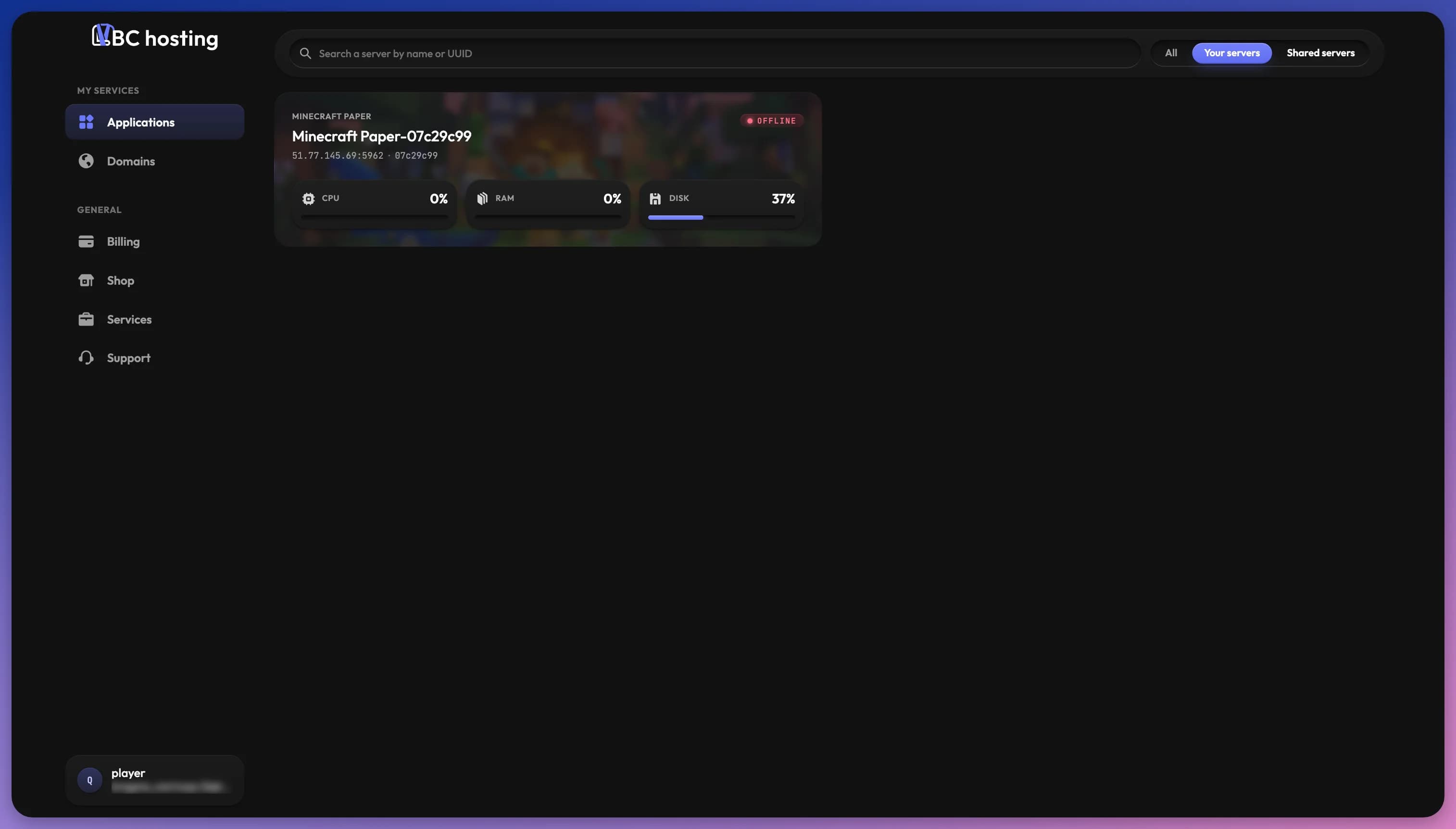
Après vous être connecté, vous arrivez sur la page Applications, qui liste tous vos serveurs et les serveurs partagés avec vous.
En haut, vous pouvez rechercher un serveur par nom ou UUID et basculer entre Tous, Vos serveurs et Serveurs partagés.
Chaque carte de serveur affiche l'application, le nom du serveur, son statut, son adresse IP et son utilisation en direct du CPU, de la RAM et du disque. Cliquez sur une carte pour ouvrir la page de gestion de ce serveur.
Recommandation DNS
Nous recommandons d'utiliser une adresse DNS dans la mesure du possible au lieu de se connecter directement via l'adresse IP.
LBC fournit une adresse DNS pour chaque serveur (vous pouvez également configurer votre propre domaine personnalisé). Si l'adresse IP du serveur change, le DNS se mettra à jour automatiquement. Vous n'aurez donc pas besoin de mettre à jour vos paramètres de connexion ni d'informer vos utilisateurs.
Ceci est particulièrement utile pour les serveurs à long terme où les adresses IP peuvent occasionnellement changer en raison de la maintenance ou des mises à niveau de l'infrastructure.
Gestion du Serveur
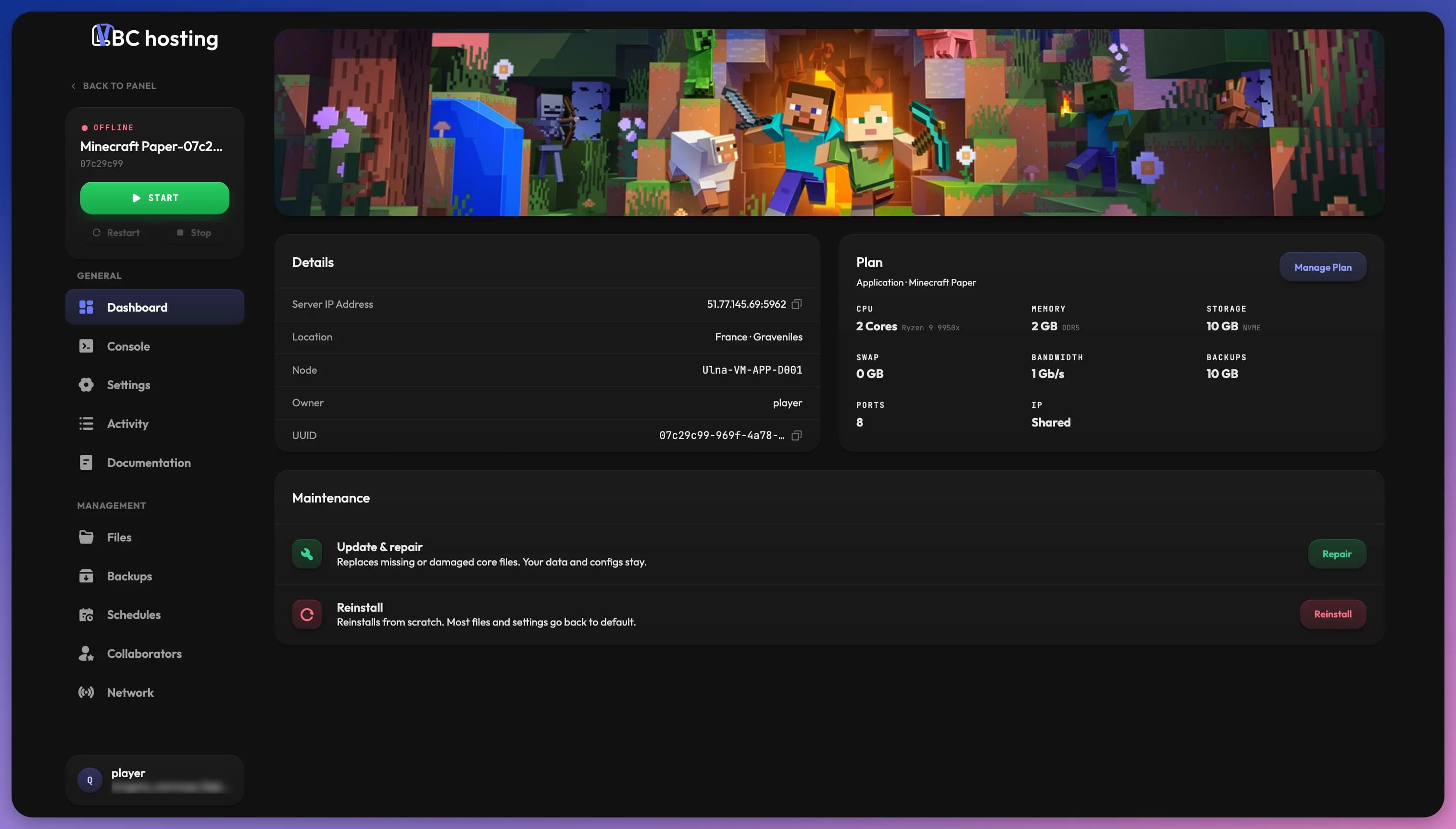
Après avoir cliqué sur une carte de serveur, vous serez redirigé vers le tableau de bord de votre serveur.
Vue d'ensemble
Sur le côté gauche, vous trouverez une barre latérale contenant les pages de gestion du serveur. En haut de la barre latérale, un menu affiche l'état du serveur et vous permet de le démarrer, le redémarrer ou l'arrêter. Utilisez Retour au panel pour revenir à la page Applications.
Options d'arrêt du serveur
Arrêt Normal : Appuyer sur Stop envoie une commande d'arrêt gracieux à votre serveur, lui permettant de sauvegarder les données et de se fermer correctement.
Tuer : Pendant l'arrêt du serveur, le bouton devient Tuer. Si votre serveur se fige et ne répond pas à un arrêt normal, Tuer arrête le processus immédiatement après confirmation.
Risque de Perte de Données : Tuer votre serveur peut perdre ou corrompre les données non enregistrées, car le serveur ne peut pas terminer les procédures de sauvegarde appropriées. Utilisez cette option uniquement en dernier recours lorsque votre serveur ne répond plus du tout.
Tableau de Bord
Le tableau de bord est votre hub central pour la gestion du serveur et affiche les informations clés dans trois cartes :
Détails
Cette carte affiche l'adresse IP du serveur, sa localisation, son nœud, son propriétaire et son UUID. Cliquez sur l'icône de copie à côté de l'adresse IP ou de l'UUID pour le copier dans votre presse-papiers.
L'UUID est particulièrement important car il aide nos membres du personnel à identifier votre serveur spécifique lors de la fourniture d'assistance. Référencez toujours cet UUID lorsque vous contactez le support concernant des problèmes de serveur.
Offre
Cette carte affiche l'application et les ressources allouées à votre serveur : CPU, mémoire, stockage, swap, bande passante, sauvegardes, ports et IP (partagée ou dédiée). Utilisez Gérer l'Offre pour améliorer ou changer votre offre.
Maintenance
Cette carte regroupe deux outils pour quand quelque chose ne va pas :
- Mise à jour et réparation : Remplace les fichiers principaux manquants ou endommagés. Vos données et configs restent. Certaines données peuvent quand même être effacées, faites donc une sauvegarde avant.
- Réinstaller : Réinstalle depuis zéro, et la plupart des fichiers et réglages reviennent par défaut. Tous les fichiers du serveur sont supprimés (une sauvegarde est faite avant quand c'est possible). Vous pouvez choisir Garder les paramètres (les variables de démarrage restent inchangées) ou Réinstallation complète (les variables de démarrage reviennent aux valeurs par défaut). La réinstallation démarre après un court compte à rebours, pendant lequel vous pouvez encore l'annuler.
Fonctionnalités Disponibles
- Console : Exécuter des commandes et surveiller les performances du serveur
- Paramètres : Configurer les variables et paramètres du serveur
- Gestion de Fichiers : Gérer les fichiers de votre serveur
- Base de Données : Créer et gérer des bases de données
- Sauvegardes : Créer et restaurer des sauvegardes de serveur
- Actions Planifiées : Automatiser les tâches du serveur
- Journaux d'Activité : Suivre l'historique d'activité du serveur
- Collaborateurs : Partager l'accès au serveur avec d'autres et connecter un client IA avec MCP
Documentation Spécifique aux Applications
Pour certaines applications (comme Minecraft, Valheim, etc.), nous fournissons une documentation spécialisée pour vous aider à tirer le meilleur parti de votre serveur. Lorsque ces guides sont disponibles, vous verrez un bouton "Documentation" dans la barre latérale de votre Panel.
Cliquer sur ce bouton vous redirigera directement vers des guides détaillés spécialement créés pour votre application.
Si vous ne voyez pas de bouton Documentation dans votre barre latérale, cela signifie qu'une documentation spécialisée n'est pas encore disponible pour votre application, mais vous pouvez toujours consulter nos guides généraux.