
Basique
Modifier, supprimer et créer des fichiers via un gestionnaire de fichiers basé sur le web est facile ! Nous vous montrerons comment le faire, et bien plus encore.
Gestion de Fichiers Basique
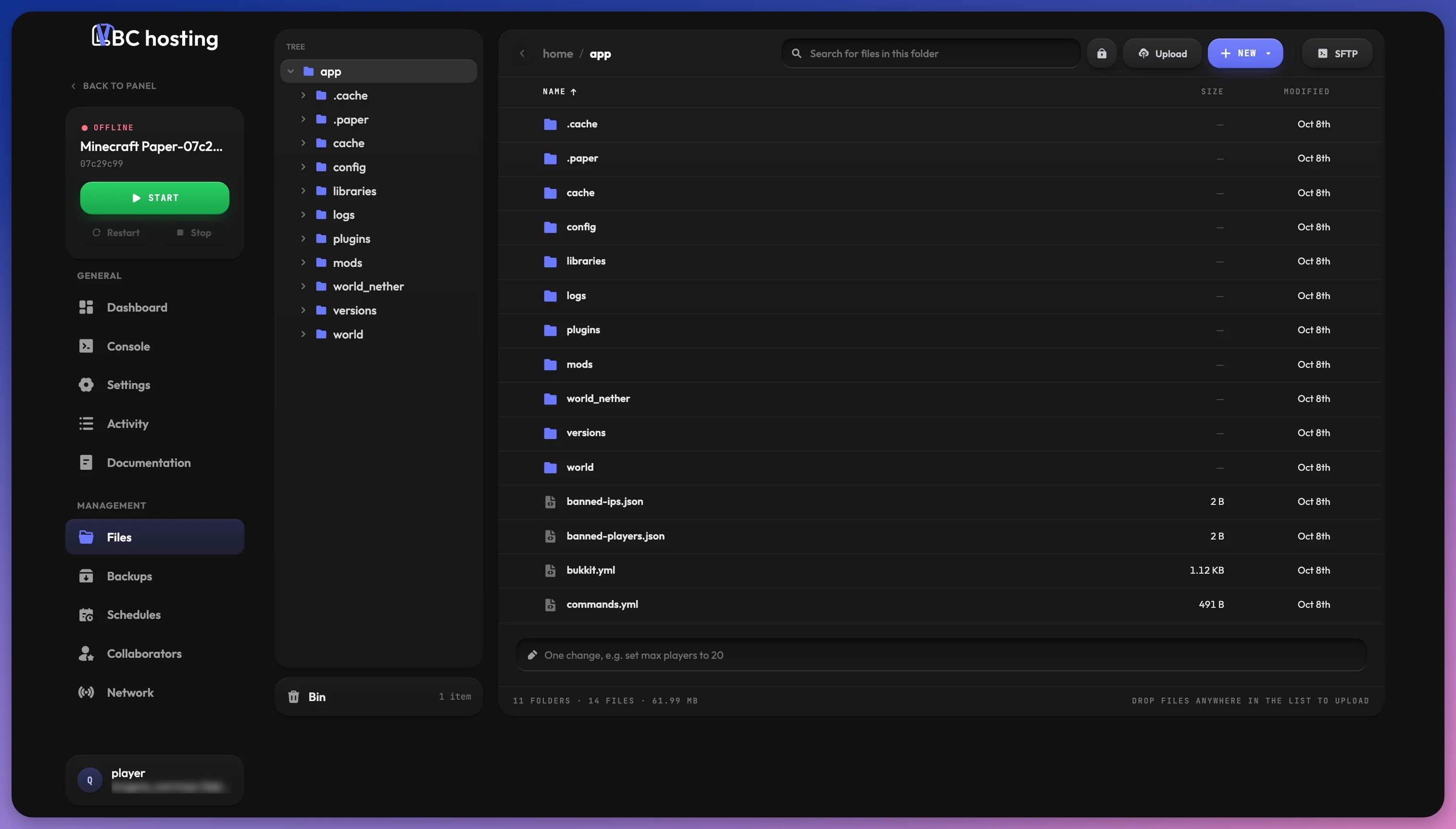
Besoin de téléverser des mondes, des plugins ou de modifier des fichiers de configuration ? Notre gestionnaire de fichiers web rend cela simple. Ce guide couvre toutes les opérations de fichiers essentielles que vous pouvez effectuer directement via votre navigateur.
À gauche, une arborescence affiche les dossiers de votre serveur pour passer rapidement de l'un à l'autre. Sous l'arborescence, la carte Corbeille indique combien d'éléments se trouvent dans la corbeille.
La carte principale liste les fichiers et dossiers du dossier actuel. En haut, vous trouverez :
- Recherche : filtre les fichiers du dossier actuel.
- Bouton cadenas : affiche ou masque les fichiers système. Voir Fichiers Verrouillés.
- Téléverser : téléverse des fichiers depuis votre ordinateur.
- Nouveau : ajoute un Nouveau dossier ou un Nouveau fichier. Une ligne apparaît en haut de la liste pour saisir le nom, puis cliquez sur Créer.
- SFTP : affiche vos Détails SFTP (adresse du serveur, port et nom d'utilisateur). Voir Gestion de Fichiers Avancée.
Le serveur est allumé
Lorsque votre serveur est allumé, un avertissement apparaît en haut de la page : modifier, déplacer ou supprimer des fichiers pendant qu'il est allumé peut corrompre les données. Cliquez sur Arrêter le serveur dans l'avertissement pour l'arrêter d'abord.
Éditeur de fichiers web
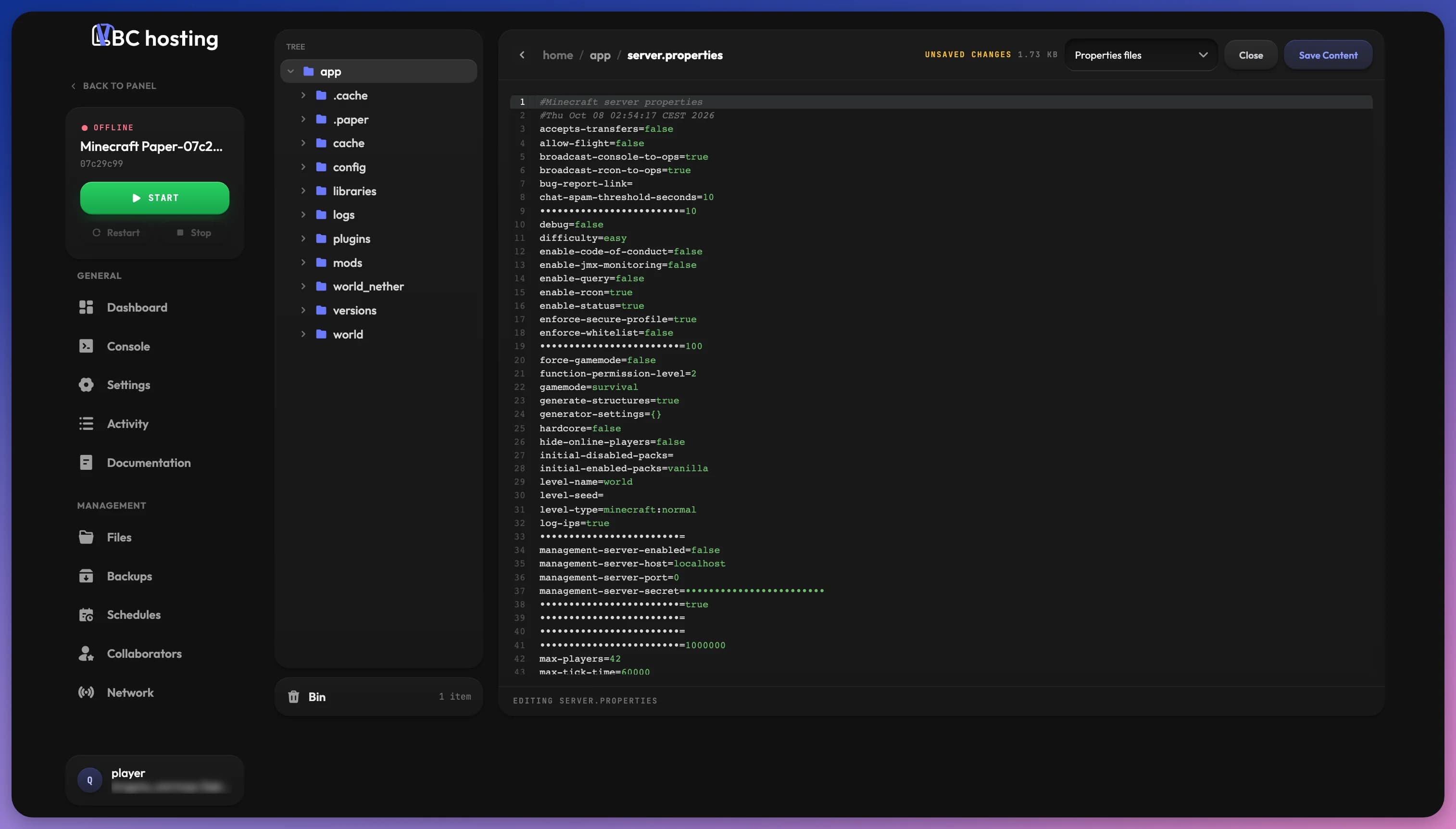
Cliquez sur un fichier pour l'ouvrir dans l'éditeur intégré à la carte des fichiers, avec coloration syntaxique. Modifications non enregistrées s'affiche en haut tant que vous avez des modifications non enregistrées.
Si la coloration syntaxique ne fonctionne pas ou s'affiche incorrectement (cela peut arriver si le fichier a une extension non standard), vous pouvez forcer le format à l'aide de la liste des types de fichier à côté du bouton Fermer.
Cliquez sur Enregistrer le contenu pour enregistrer le fichier, ou sur Fermer pour revenir à la liste des fichiers. Si vous quittez avec des modifications non enregistrées, le panel vous demande d'abord si vous voulez les enregistrer.
Téléversement de fichiers
Pour téléverser un fichier, tel qu'un plugin ou un monde pré-enregistré, cliquez sur le bouton Téléverser et sélectionnez le fichier souhaité depuis votre ordinateur dans l'explorateur de fichiers qui s'ouvre.
Vous pouvez également déposer des fichiers n'importe où dans la liste pour les téléverser.
Le fichier est téléversé dans votre dossier actuel. Les fichiers qui dépassent la limite de téléversement sont refusés, et le panel vous indique la limite. Les navigateurs ne peuvent pas téléverser de dossiers ici : compressez le dossier en zip, téléversez-le puis extrayez-le, ou utilisez SFTP. Si vous devez téléverser un fichier plus volumineux, utilisez SFTP, nous avons expliqué comment l'utiliser ici.
Menu contextuel
À côté de chaque fichier ou dossier, vous trouverez un menu contextuel supplémentaire (trois points) avec des outils utiles, tels que :
- Renommer : Vous permet de changer le nom d'un fichier ou d'un dossier.
- Dupliquer : Crée une copie d'un fichier dans le même dossier.
- Télécharger : Vous permet de télécharger le fichier sélectionné sur votre ordinateur.
- Restauration rapide : Restaure le fichier ou le dossier depuis une sauvegarde. Voir Restauration Rapide.
- Supprimer : Supprime le fichier ou le dossier sélectionné. Voir Supprimer des fichiers.
- Archiver : Crée une archive
.tar.gzà partir d'un ou plusieurs fichiers ou dossiers sélectionnés dans votre dossier actuel. - Désarchiver : Extrait l'archive dans le dossier actuel.
- Permissions : Ouvre une fenêtre où vous définissez les permissions d'un fichier ou d'un dossier avec des cases Lecture, Écriture et Exécution pour Propriétaire, Groupe et Autres, ou en saisissant le mode (comme
755). Cela peut être nécessaire si un plugin ou un autre exécutable ne peut pas lire ou créer le fichier ou le dossier. Ne les modifiez pas à moins de savoir ce que vous faites.
Pour agir sur plusieurs éléments à la fois, cochez leurs cases. Une barre apparaît en haut avec Déplacer, Archiver et Supprimer. Déplacer vous permet de choisir le dossier de destination, puis de cliquer sur Déplacer ici. Vous pouvez aussi glisser des fichiers sur un dossier pour les déplacer.
Modifications intelligentes
Avec les Fonctions intelligentes activées, une barre en bas de la liste des fichiers vous permet de décrire un changement en langage courant, par exemple "mettre 20 joueurs max". Le panel affiche une liste Vérifier les changements avec chaque modification (et une comparaison ligne par ligne pour les fichiers modifiés). Cliquez sur Appliquer pour les appliquer, ou sur Annuler pour les abandonner. Pour les modifications risquées, le panel recommande de faire une sauvegarde avant. Si la modification nécessite un redémarrage, une réparation ou une réinstallation pour prendre effet, le panel vous l'indique une fois appliquée.
Supprimer des fichiers
Lorsque vous supprimez un fichier ou un dossier, une fenêtre vous demande de confirmer :
- Mettre à la corbeille : le déplace dans la corbeille, où il reste 30 jours.
- Supprimer définitivement : le supprime définitivement. Cette action est irréversible.
Si la corbeille est désactivée, seule l'option Supprimer définitivement est proposée.
Corbeille
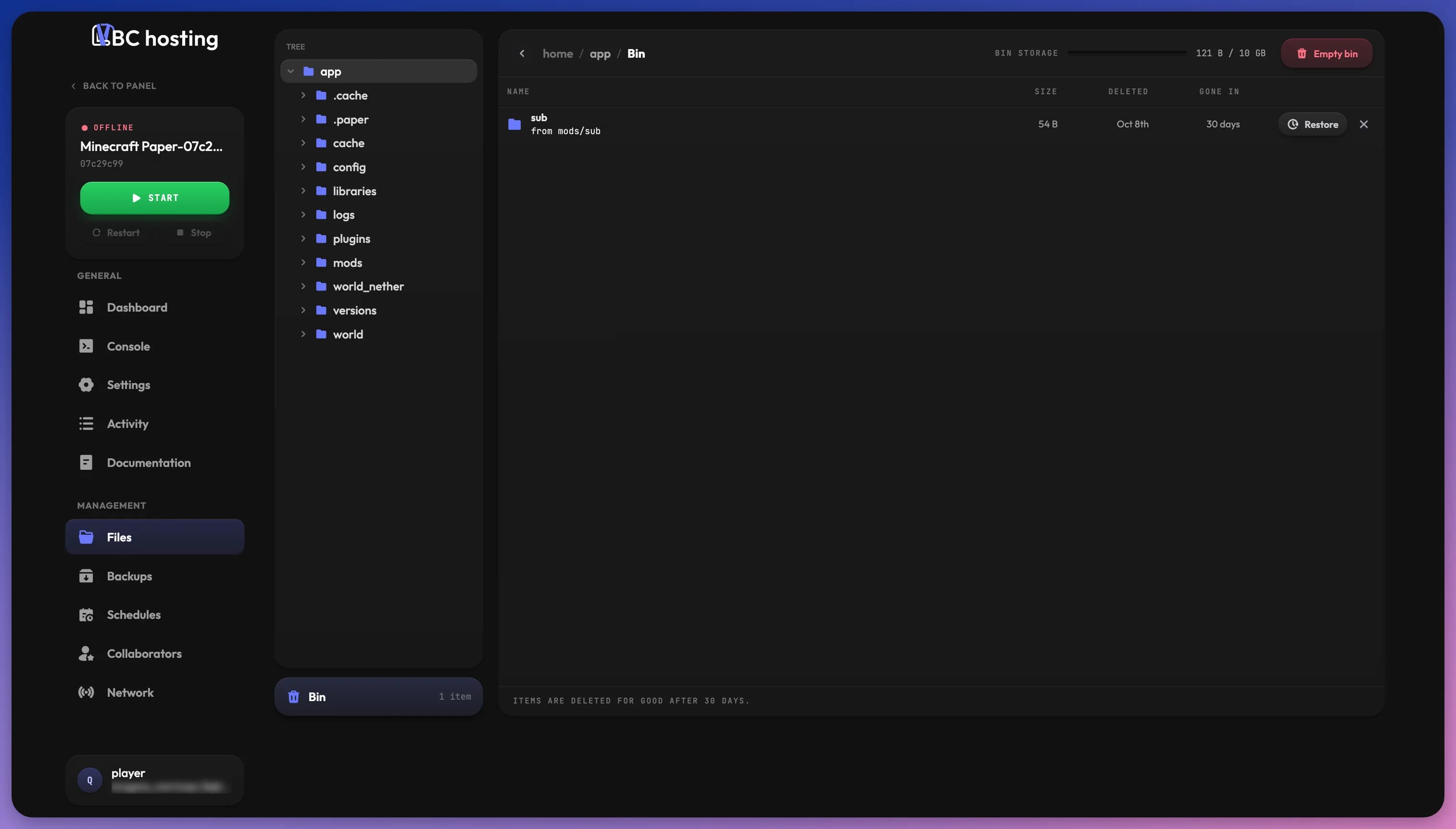
Cliquez sur la carte Corbeille sous l'arborescence pour ouvrir la corbeille. Elle liste chaque élément supprimé avec son emplacement d'origine, sa Taille, sa date de suppression (Supprimé) et le temps restant avant sa suppression (Expire dans). Les éléments sont supprimés définitivement après 30 jours.
- Restaurer : remet l'élément à son emplacement d'origine.
- Supprimer définitivement (le bouton x) : supprime l'élément définitivement.
- Vider la corbeille : supprime tout le contenu de la corbeille. Cliquez une seconde fois pour confirmer.
La barre Stockage de la corbeille en haut indique l'espace utilisé par la corbeille. Les éléments de la corbeille comptent dans votre stockage. Lorsque la corbeille prend beaucoup de place, un avertissement La corbeille prend de la place apparaît sur la page des fichiers avec un bouton Ouvrir la corbeille, pour la vider et libérer de l'espace.
Vous pouvez désactiver la corbeille avec l'option Corbeille de la page Paramètres. Les fichiers supprimés sont alors effacés immédiatement.
Restauration Rapide
La Restauration Rapide vous permet de restaurer un fichier ou un dossier à une version précédente depuis vos sauvegardes. Cliquez sur l'option Restauration rapide d'un fichier ou d'un dossier pour voir toutes les versions disponibles dans vos snapshots. Vous pouvez ensuite choisir la version à restaurer, et si elle doit remplacer le fichier actuel ou être enregistrée à un autre emplacement.
Pour plus de détails sur le fonctionnement des versions et des snapshots, consultez la documentation des Sauvegardes.
Fichiers Verrouillés
Certains fichiers de votre application peuvent être verrouillés pour éviter les modifications accidentelles. Il existe deux types de verrouillage :
- Entièrement verrouillé/restreint : Ces fichiers ne peuvent pas être consultés ou modifiés via le gestionnaire de fichiers web. Ils sont protégés pour des raisons de sécurité ou de stabilité du système.
- Fichiers système : Ces fichiers sont verrouillés par défaut mais peuvent être déverrouillés. Cliquez sur le bouton cadenas à côté de la barre de recherche (Afficher les fichiers système) pour les déverrouiller. Un bandeau vous rappelle que les fichiers système sont déverrouillés et que les modifier peut casser le serveur. Cliquez à nouveau sur le bouton pour les verrouiller.
SFTP et autres méthodes de gestion de fichiers avancée ont accès à tous les fichiers sans restrictions, y compris les fichiers verrouillés. Soyez prudent lors de l'utilisation de ces outils car vous pourriez accidentellement modifier ou supprimer des fichiers système critiques.